

1. O que é a integração de Assinaturas?
A integração de Assinaturas do GC Vendas é feita através da PlugSign, uma plataforma de assinatura eletrônica. Com ela, você consegue:- Enviar documentos para seus clientes assinarem sem precisar imprimir;
- Acompanhar quem já assinou e quem ainda falta;
- Ter os documentos assinados com validade jurídica (assinatura eletrônica).
2. Antes de começar
Para configurar a integração, você precisa ter em mãos:- Nome e sobrenome do responsável;
- Nome da empresa (razão social ou nome fantasia);
- E-mail corporativo da empresa (este e-mail receberá as notificações sobre as assinaturas);
- Telefone com DDD (apenas números, ex.:
11999999999); - CNPJ (com ou sem formatação);
- Endereço completo da empresa.
Somente usuários com perfil administrador conseguem ativar ou editar a integração. Se você não tem acesso, fale com o administrador da sua conta.
3. Primeira configuração (passo a passo)
Passo 1: Acessar o menu de Integrações
No menu lateral do GC Vendas, clique em Configuração > Integrações.Passo 2: Escolher a integração de Assinaturas
Na lista de integrações disponíveis, clique no card PlugSign — Integração de Assinaturas.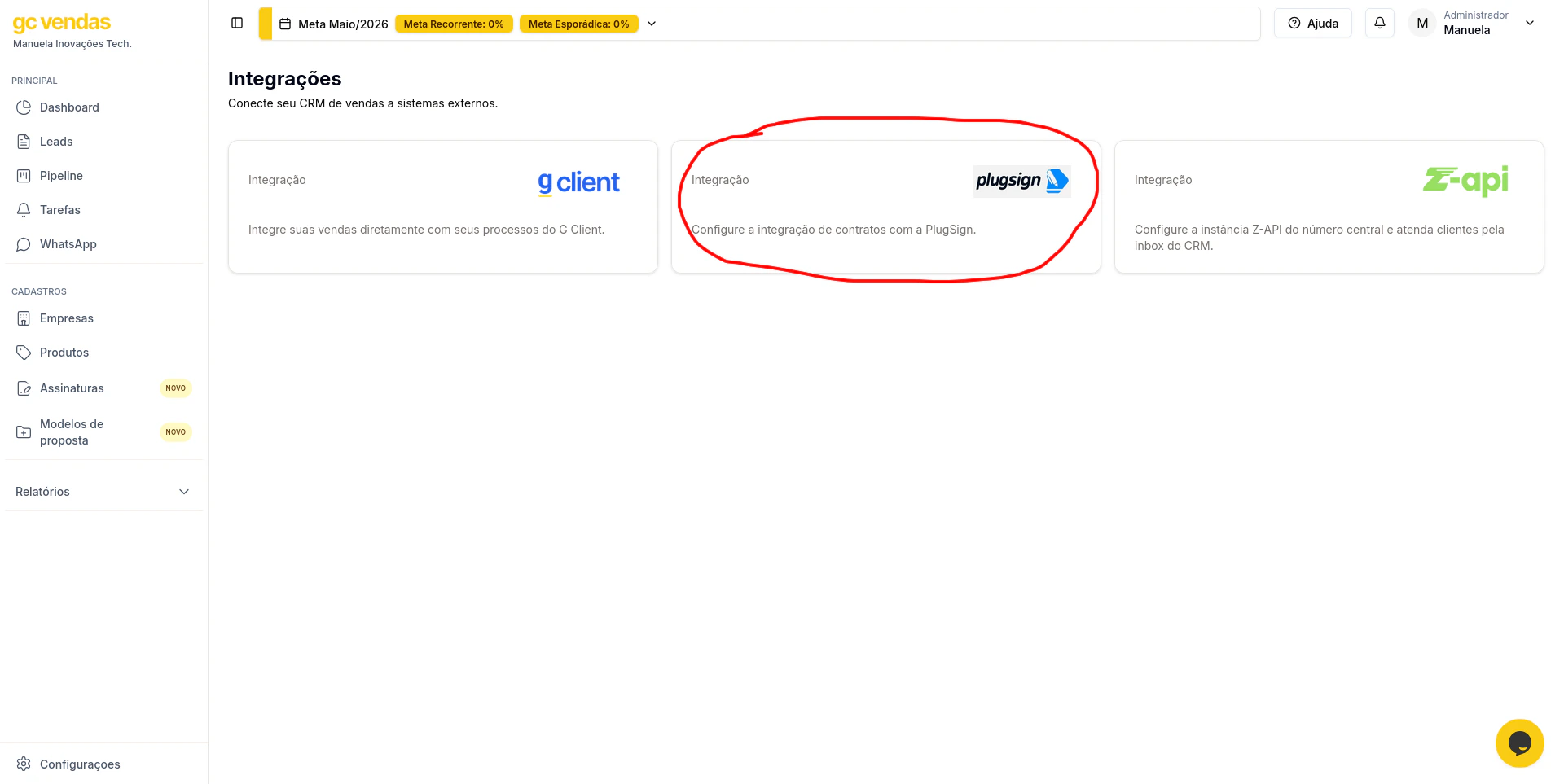
Passo 3: Preencher seus dados
Na aba Configurar dados, preencha:Passo 4: Salvar
Clique em Salvar integração. Se estiver tudo certo, você verá a mensagem:✅ Integração configurada com sucesso!A partir desse momento, sua empresa está habilitada a solicitar assinaturas.
Seus dados foram salvos e a integração está ativa.
4. Editar os dados da sua empresa
Depois de configurada, você pode visualizar e alterar os dados sempre que precisar.- Vá em Integrações → PlugSign.
- Os dados atuais aparecem em modo somente leitura.
- Clique em Editar informações.
- Altere os campos desejados.
- Clique em Salvar alterações.
5. Como funciona a assinatura (visão geral)
Depois que a integração está ativa, o fluxo de assinatura geralmente segue este caminho:- Envio do documento: você solicita assinatura de um documento (contrato, proposta, etc.) através do GC Vendas.
- Comunicação: é envia o documento para o e-mail informado para cada signatário.
- Assinatura: cada signatário abre o link, confere o documento e assina online, sem precisar instalar nada.
- Conclusão: quando todos assinarem, o documento fica marcado como finalizado e um PDF assinado fica disponível para download, com registro de IP, data/hora e validação.
6. O que o seu cliente (signatário) vê
Quando o documento é enviado, o signatário recebe um e-mail como este:Assunto: Você tem um documento para assinarAo clicar no link, ele:
Remetente: Nome da sua empresa (via PlugSign)
- Visualiza o documento completo no navegador.
- Confirma a identidade (nome e e-mail).
- Lê o documento e clica em Assinar.
- Recebe por e-mail uma cópia do documento assinado.
Para signatários, não é necessário criar conta na PlugSign. Todo o processo é feito pelo link recebido.