

Documentation Index
Fetch the complete documentation index at: https://docs.gcvendas.com/llms.txt
Use this file to discover all available pages before exploring further.
Enviar para o G Client
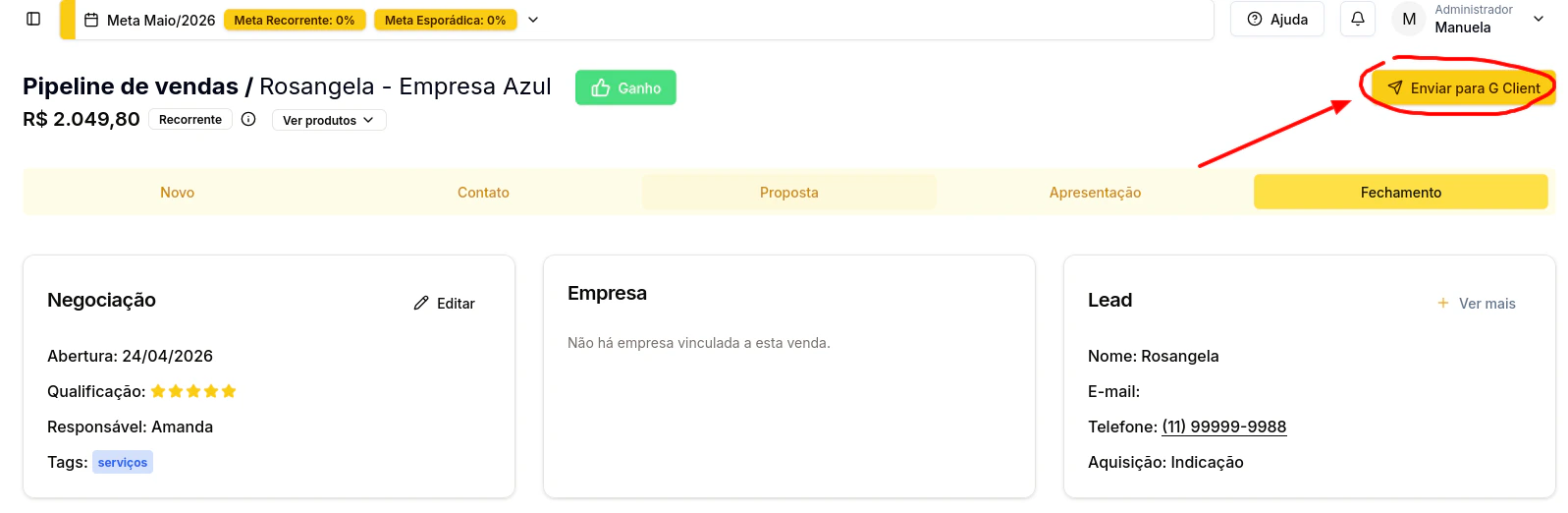
Após fechar uma venda, você pode enviar o cliente diretamente para o G Client a partir da página de detalhes da venda.Como enviar
- Acesse a página de detalhes da venda.
- Clique no botão Enviar para G Client.
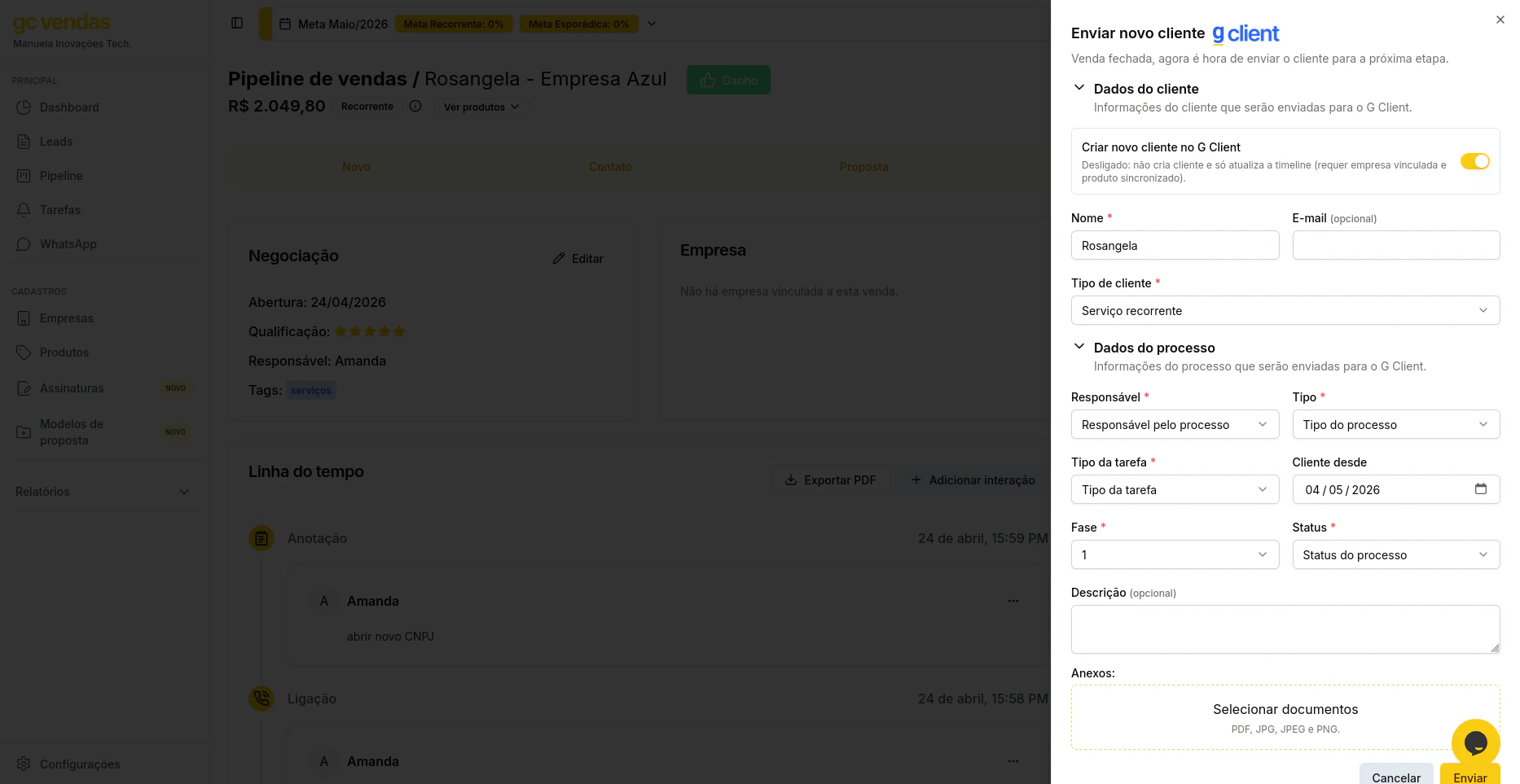
- Um painel será aberto no lado direito da tela com o formulário de envio.
Dados do cliente
No topo do formulário, há uma opção Criar novo cliente no G Client:- Ligado (padrão): um novo cliente será criado no G Client com os dados preenchidos.
- Desligado: nenhum cliente novo é criado — o sistema apenas atualiza a linha do tempo de um cliente já existente no G Client.
| Campo | Obrigatoriedade |
|---|---|
| Nome | Obrigatório |
| Opcional | |
| Tipo de cliente | Obrigatório |
Dados do processo
Preencha as informações do processo que será criado no G Client:| Campo | Descrição | Obrigatoriedade |
|---|---|---|
| Responsável | Quem ficará responsável pelo processo | Obrigatório |
| Tipo | Categoria do processo (Onboarding, Societário, Adoção, Offboarding) | Obrigatório |
| Tipo da tarefa | Tipo da tarefa que será gerada | Obrigatório |
| Fase | Fase inicial do processo (1 ou 2) | Obrigatório |
| Status | Status inicial do processo | Obrigatório |
| Cliente desde | Data de início do cliente | Opcional |
| Descrição | Observações sobre o processo | Opcional |
Anexos
Você pode incluir documentos e imagens que serão enviados junto ao processo:- Clique na área Selecionar documentos.
- Escolha os arquivos desejados.
Formatos aceitos: PDF, JPG, JPEG e PNG. Tamanho máximo por arquivo: 20MB.
- Após preencher tudo, clique em Enviar.
Após o envio
Quando o envio for concluído, o botão Enviar para G Client será substituído pelo botão G Client, que exibe um resumo do envio: quem enviou, quando, e um link direto para o cliente no G Client.