

Como cadastrar um modelo de proposta
-
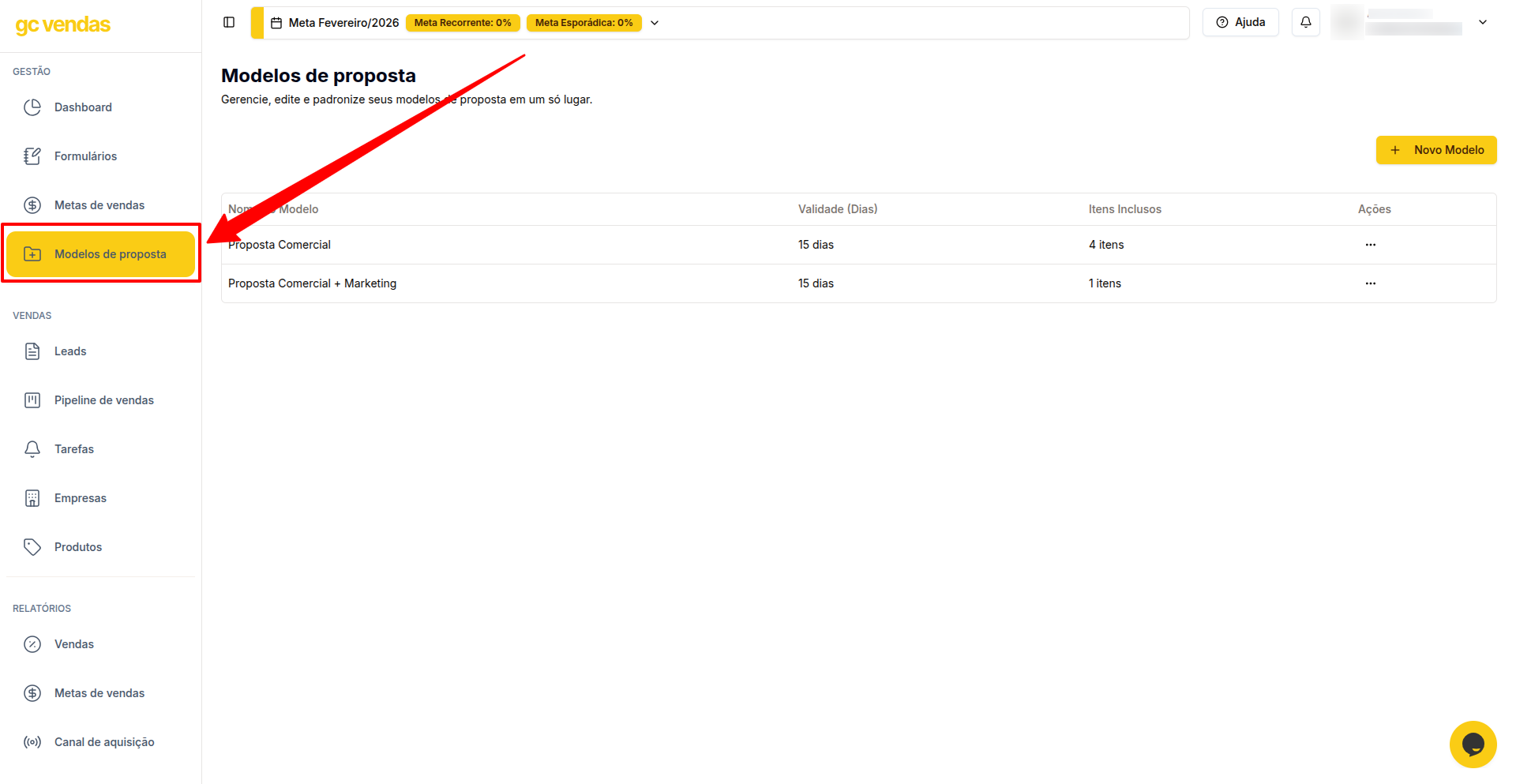
No menu lateral, vá até aba de Modelos de proposta.
-
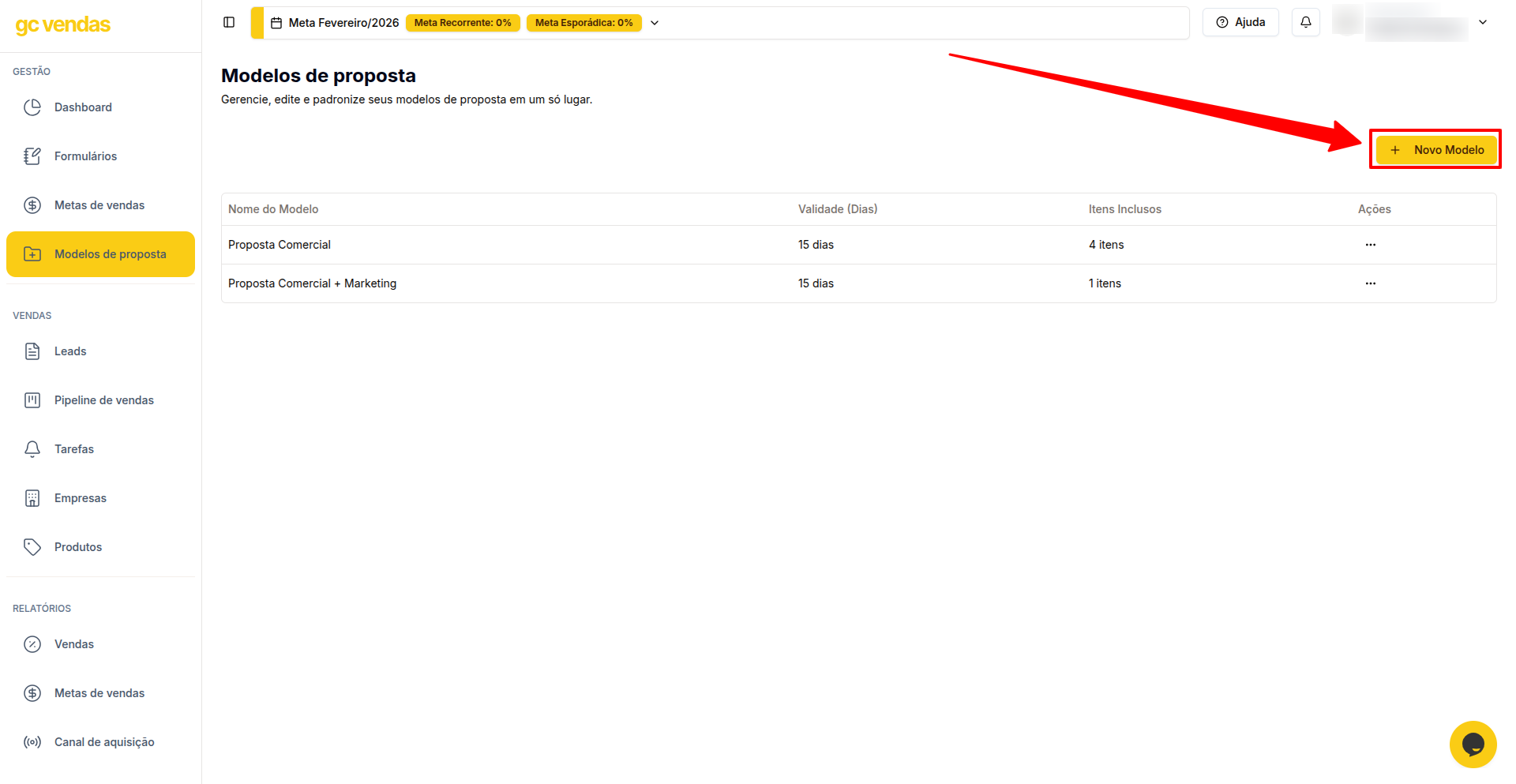
Clique no botão Novo modelo.
-
Preencha as informações necessárias no formulário.
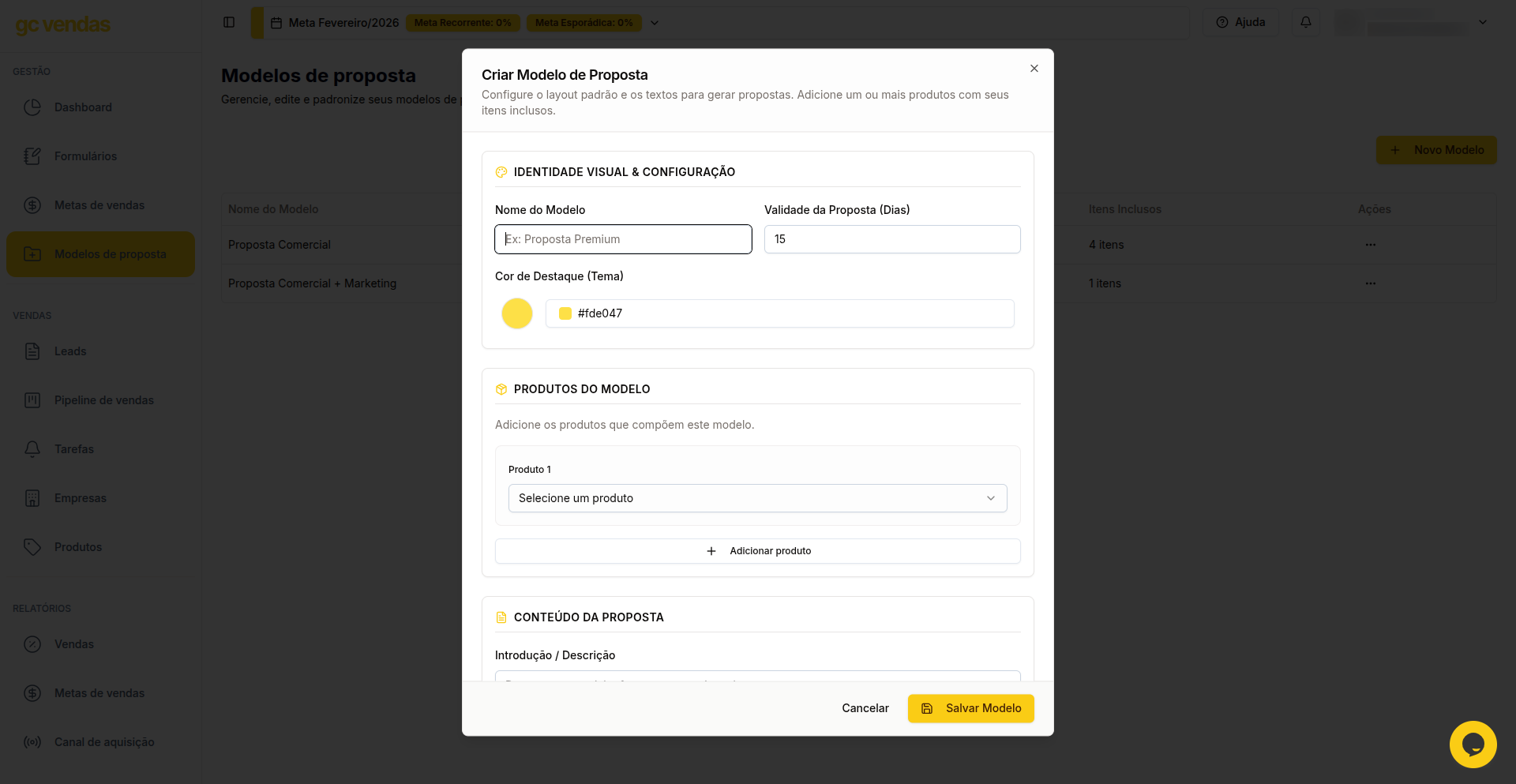
- Identidade visual e configuração: nome do modelo, validade da proposta em dias e cor de destaque (tema).
- Produtos do modelos: Atribua os produtos que deseja vincular para o modelo de proposta.
- Conteúdo da proposta: Introdução ou descrição, itens inclusos e informações adicionais.
- Dados do emissor: Nome da empresa, e-mail de contato e número de telefone.
- Após preencher todos os campos, clique em Salvar modelo
Como editar ou excluir um modelo de proposta
Editar modelo de proposta
- Vá até a página de Modelo de proposta.
-
No modelo que deseja editar, clique no botão com três pontinhos e selecione a opção Editar.
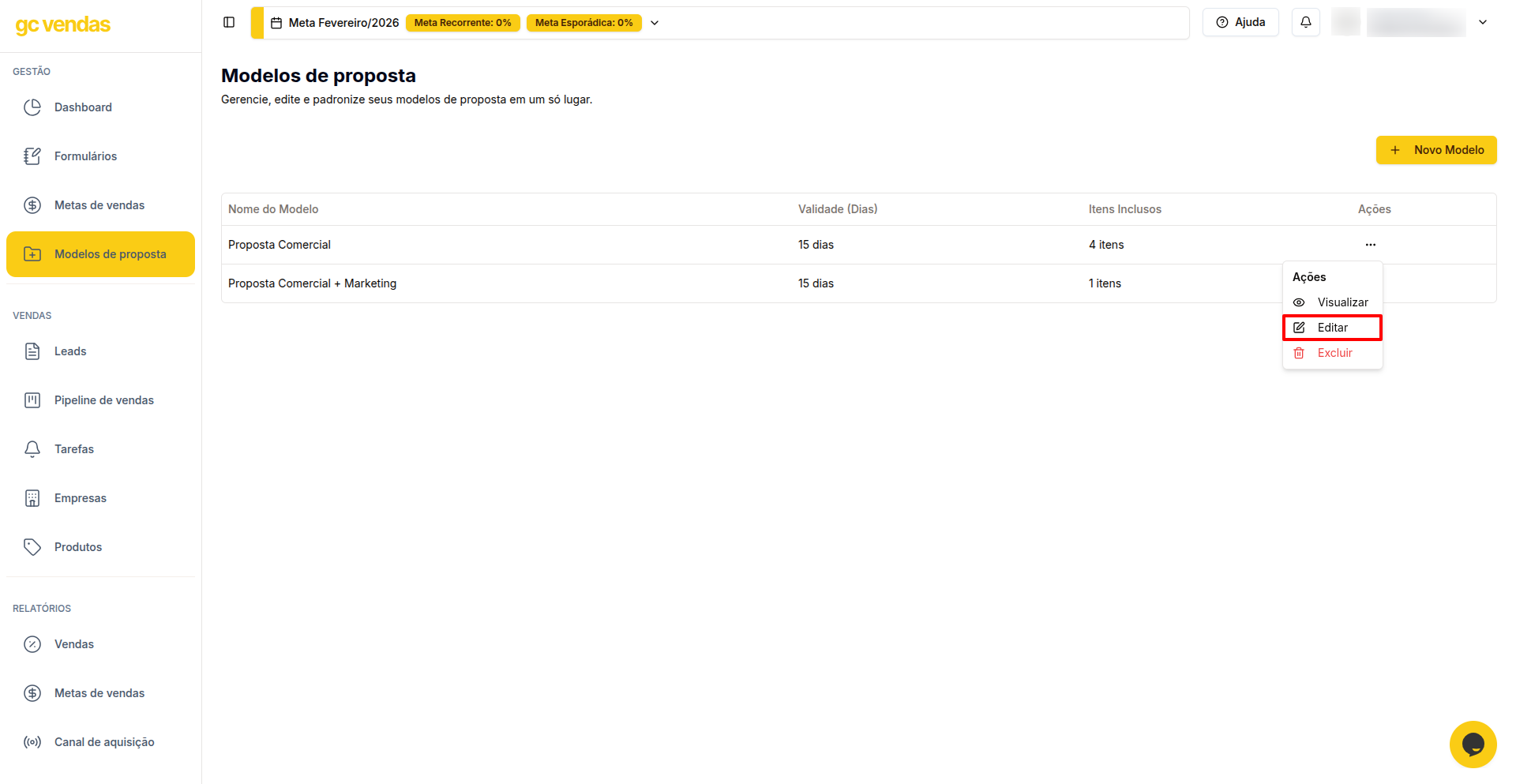
- Um formulário será aberto com os mesmo campo utilizados para cadastro mostrados anteriormente acima.
- Após realizar as alterações no modelo de proposta, clique em Salvar Alterações.
Excluir modelo de proposta
- Vá até a página de Modelo de proposta
-
No modelo que deseja remover, clique no botão com três pontinhos e selecione a opção Excluir.
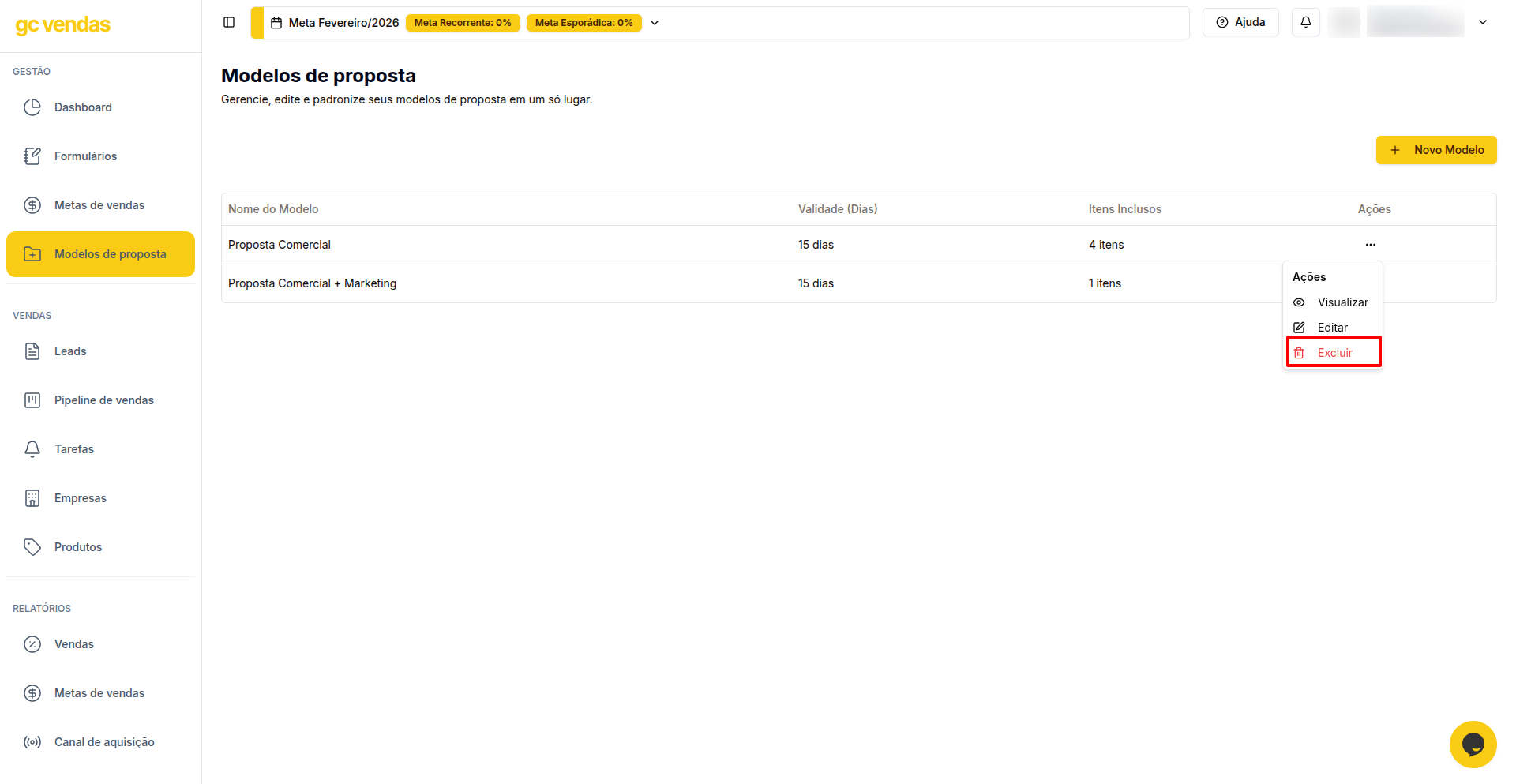
- Se tiver certeza da exclusão, clique em Excluir.
Visualização de modelo de proposta
Ao configurar seus modelos, você conta com um modo de visualização prévia idêntico à proposta de venda final.- Vá até a página de Modelo de proposta.
- No modelo que deseja visualizar, clique no botão com três pontinhos e selecione a opção Visualizar.
- A visualização final do modelo de proposta será exibido na tela.
Modelos de Proposta permitem padronizar seus documentos com informações customizadas para cada oferta. Após configurar seu template, veja como é simples transformar esses modelos em negócios reais seguindo nosso tutorial de Gerar Propostas.