> ## Documentation Index
> Fetch the complete documentation index at: https://docs.gcvendas.com/llms.txt
> Use this file to discover all available pages before exploring further.
# Propostas
Tudo o que você precisa saber para gerenciar propostas de vendas no gc vendas.
## Como gerar propostas
A geração de proposta está disponível na página de **detalhes da venda.**
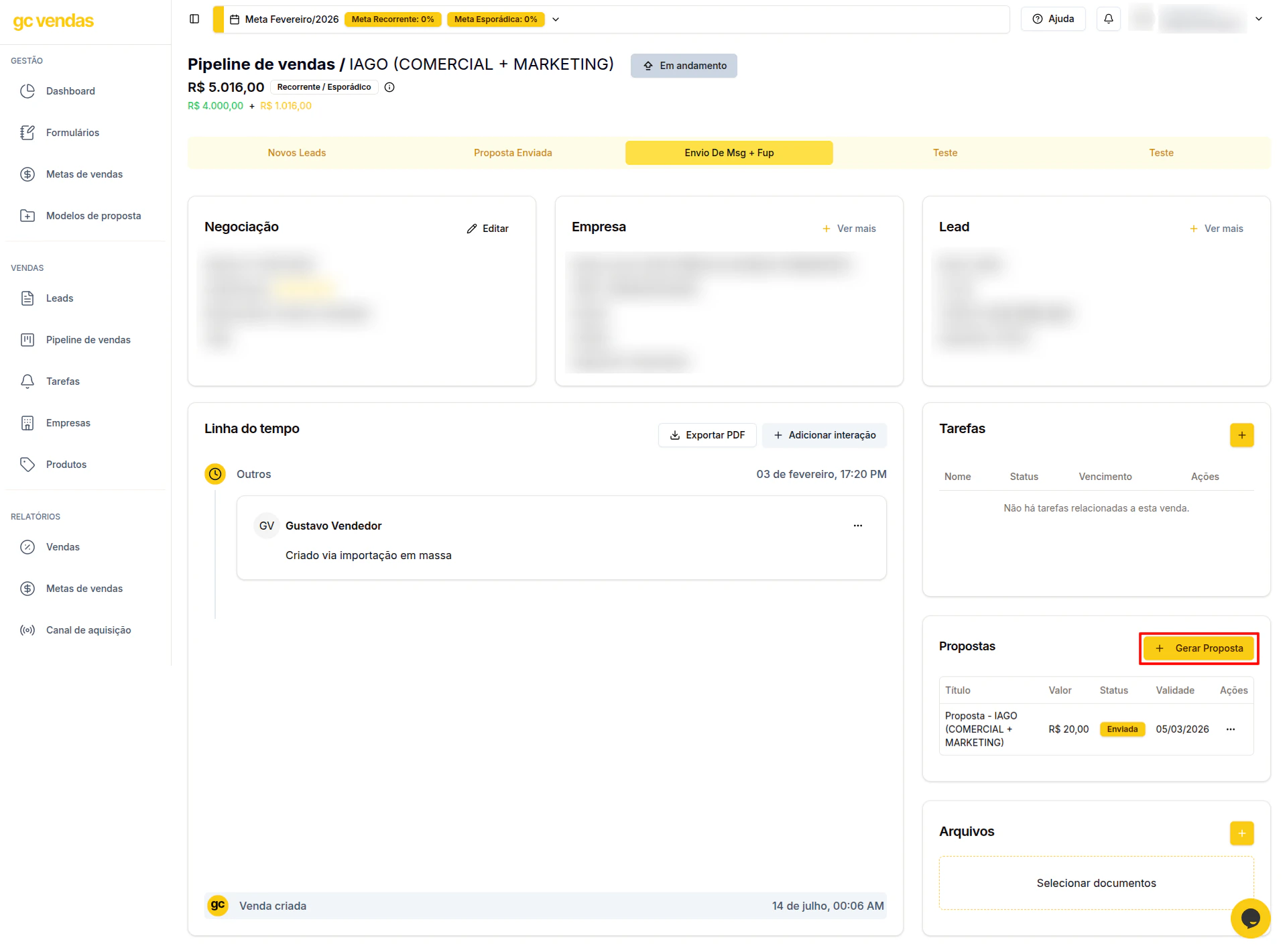
1. Na página de detalhes da venda, logo abaixo está disponíve a seçãp de **Propostas,** clique no botão **Gerar Proposta.**
 2. Será necessário preencher informações necessárias para geração da proposta.
* **Passo 1 - Produtos:** Selecione os produtos que deseja incluir na proposta. Após selecionar os produtos clique em **Continuar.**
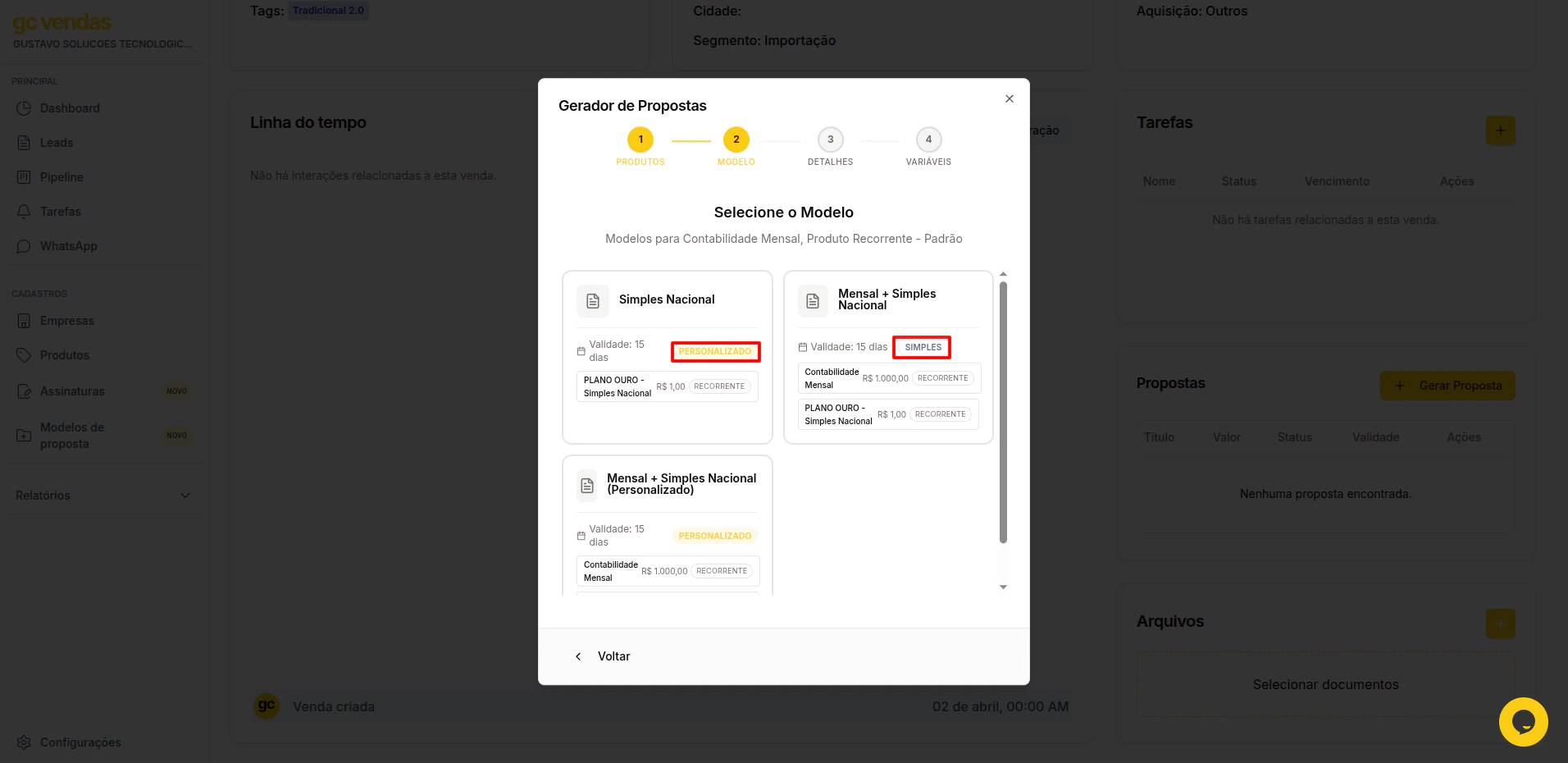
* **Passo 2 - Modelo:** Escolha o modelo que servirá de base para a sua proposta. Se o modelo ideal não aparecer na lista, verifique se ele já foi cadastrado na área de **Modelos de Proposta**. Note que nesse passo é apresentado o tipo de modelo de proposta (**simples ou** **personalizado**).
2. Será necessário preencher informações necessárias para geração da proposta.
* **Passo 1 - Produtos:** Selecione os produtos que deseja incluir na proposta. Após selecionar os produtos clique em **Continuar.**
* **Passo 2 - Modelo:** Escolha o modelo que servirá de base para a sua proposta. Se o modelo ideal não aparecer na lista, verifique se ele já foi cadastrado na área de **Modelos de Proposta**. Note que nesse passo é apresentado o tipo de modelo de proposta (**simples ou** **personalizado**).
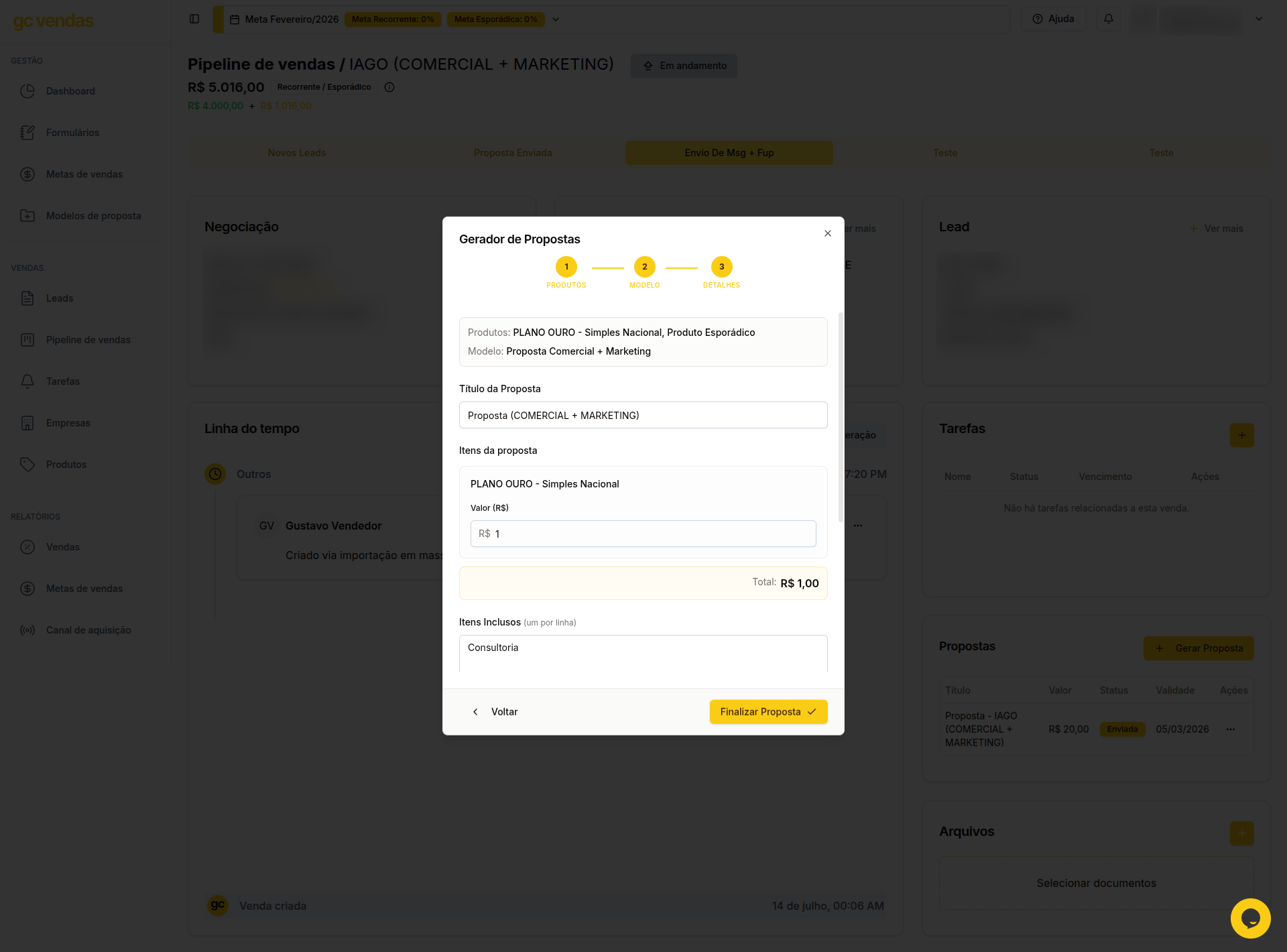
 * **Passo 3 - Detalhes:** Insira os últimos detalhes para gerar proposta, nesse etapas você poder editar informações como: título da proposta, produtos, itens inclusos, data de validade, descrição e informações adicionais.
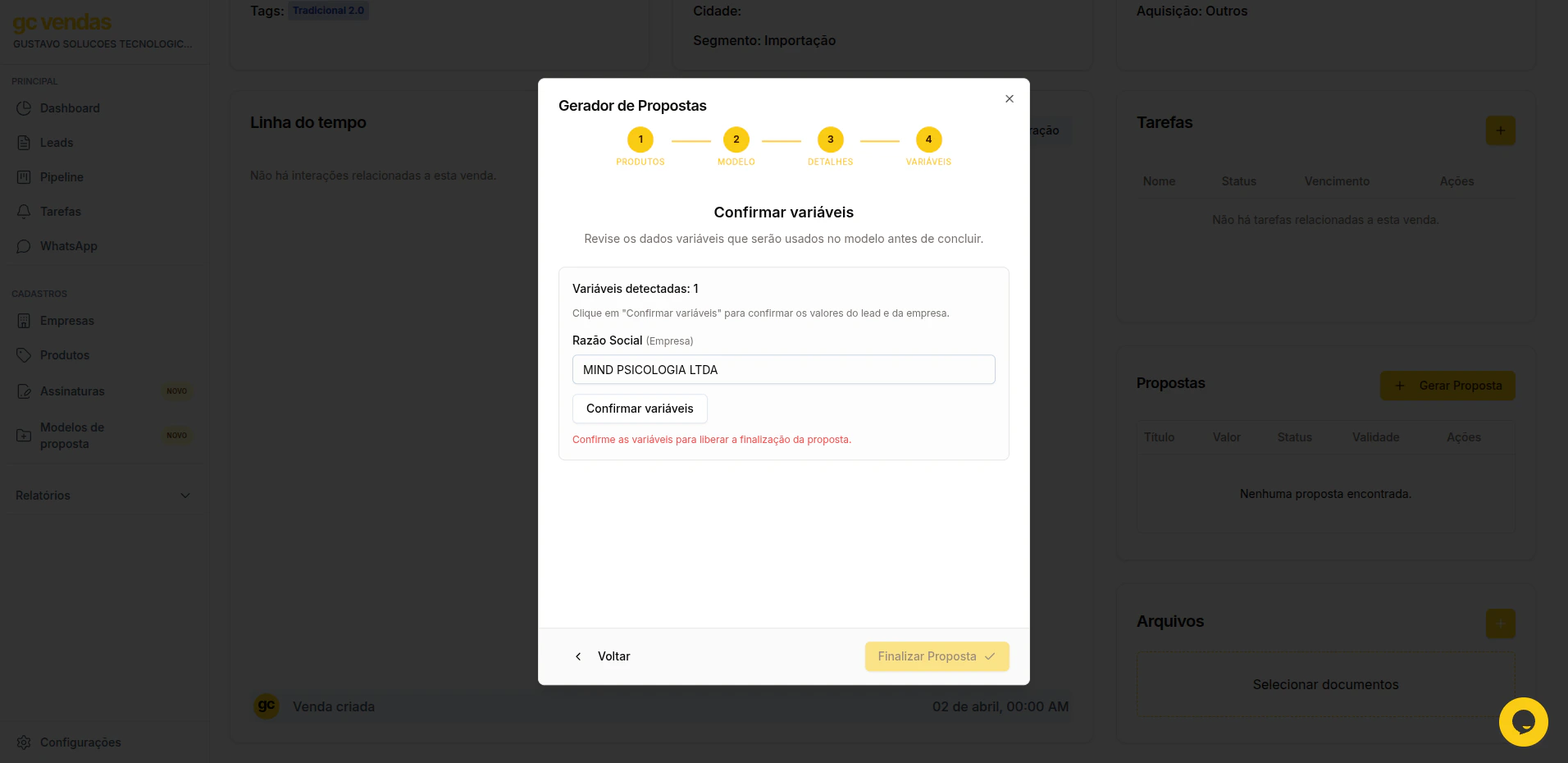
 * **Passo 4 - Variáveis:** Esse passo é **condicional** se o modelo de proposta selecionado é **personalizado** e possui **variáveis** configuradas no modelo. Revise os valores das variáveis e clique em **Confirmar variáveis.**
 3. Clique em **Finalizar Proposta** para criar a proposta de venda.
Após o cadastro, a proposta será exibida automaticamente na seção de **Propostas**
## Como gerar PDF da proposta
1. Na seção de **Propostas.**
2. Na proposta que deseja gerar o PDF, clique no botão com **três pontinhos** e selecione a opção **Gerar PDF.**
3. Clique em **Finalizar Proposta** para criar a proposta de venda.
Após o cadastro, a proposta será exibida automaticamente na seção de **Propostas**
## Como gerar PDF da proposta
1. Na seção de **Propostas.**
2. Na proposta que deseja gerar o PDF, clique no botão com **três pontinhos** e selecione a opção **Gerar PDF.**
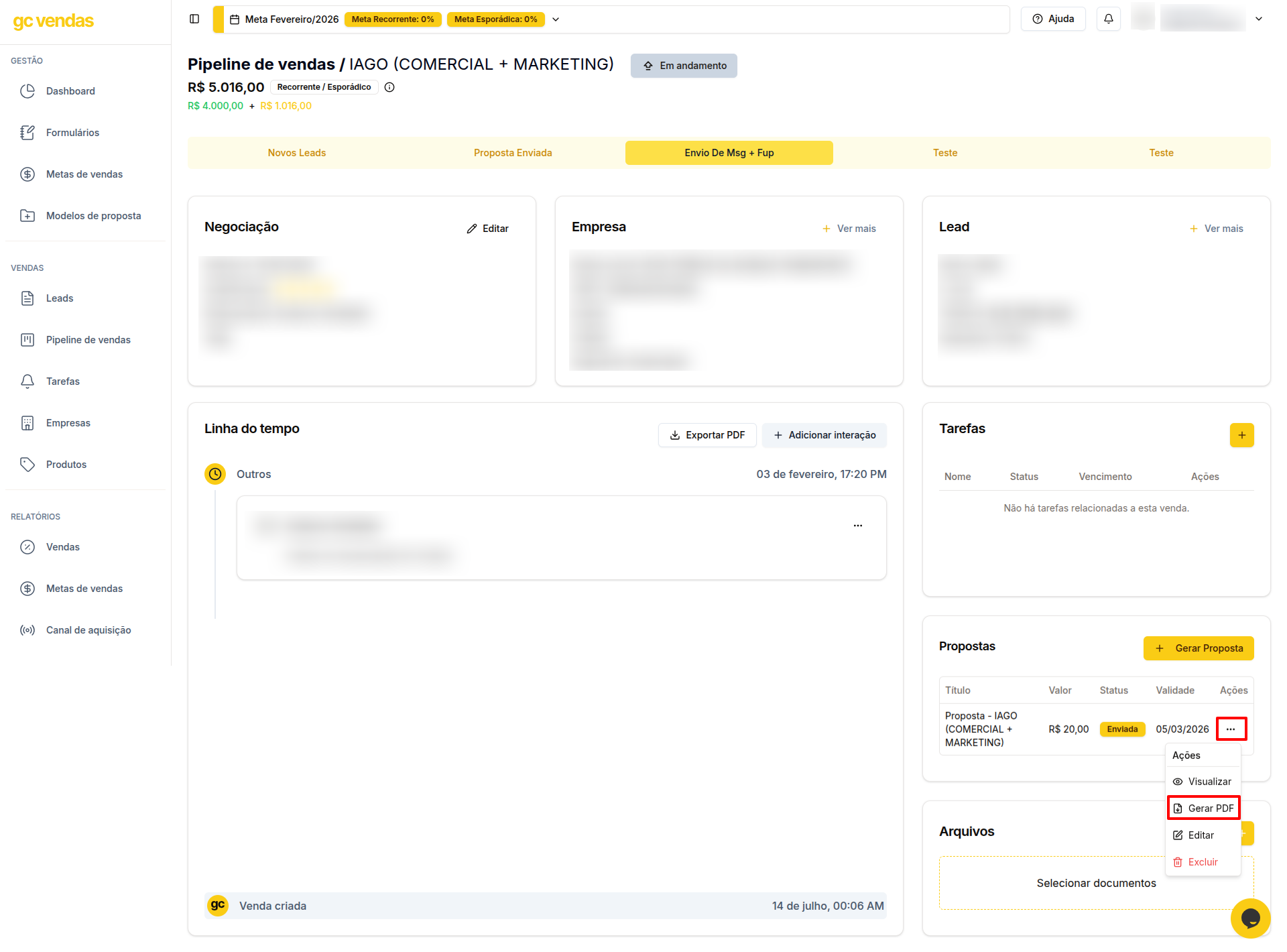 3. Ao concluir a geração do PDF, escolha o diretório que deseja salvar o arquivo.
## Como editar ou excluir uma proposta
### Editar proposta
1. Na seção de **Propostas.**
2. Na proposta que deseja editar, clique no botão com **três pontinhos** e selecione a opção **Editar.**
3. Ao concluir a geração do PDF, escolha o diretório que deseja salvar o arquivo.
## Como editar ou excluir uma proposta
### Editar proposta
1. Na seção de **Propostas.**
2. Na proposta que deseja editar, clique no botão com **três pontinhos** e selecione a opção **Editar.**
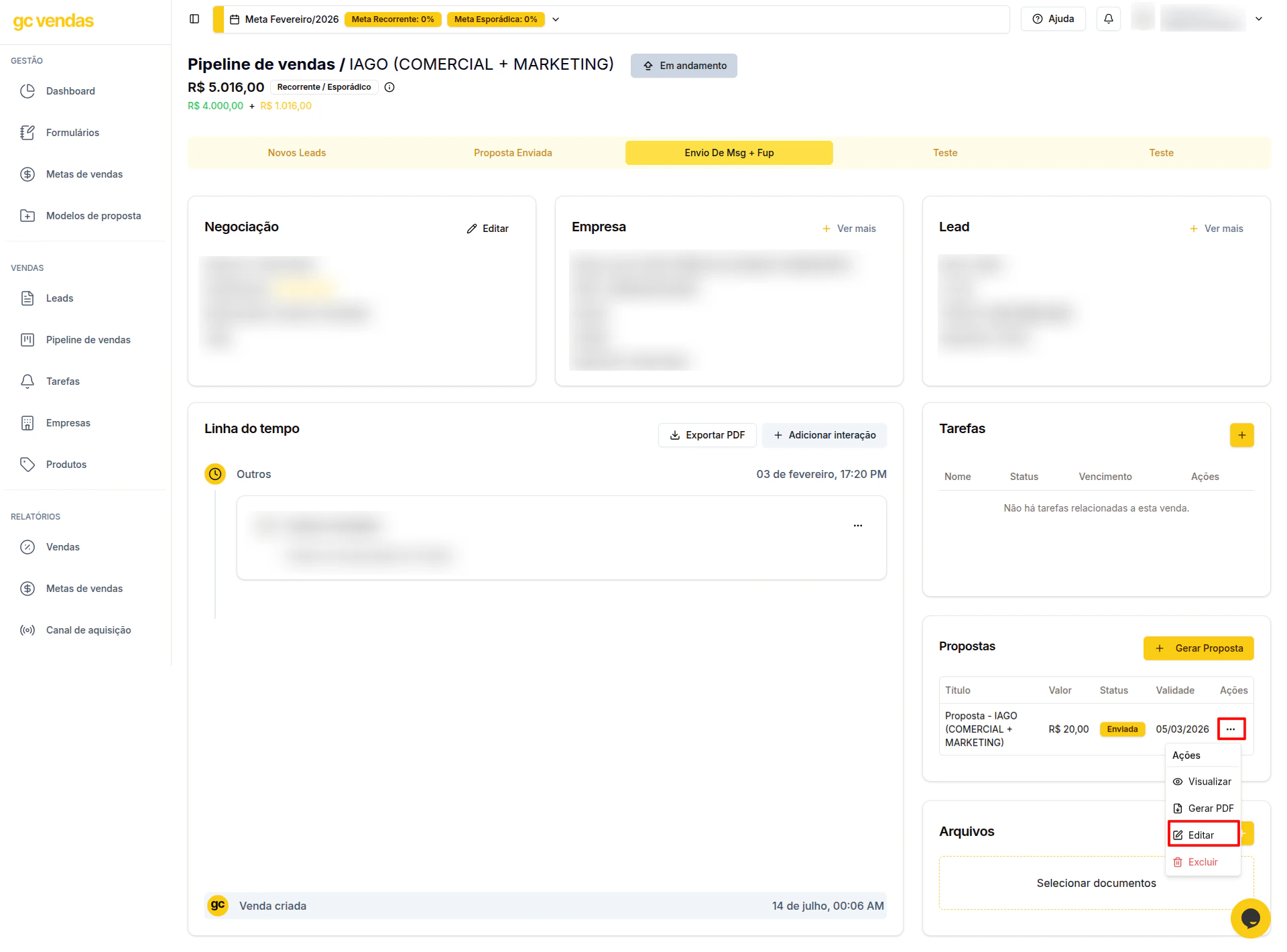 3. Um formulário será aberto com os campos para alteração:
* Título da proposta
* Data de validade
* Descrição
* Itens inclusos
* Informações adicionais
* Status
4. Após realizar as alterações, clique em **Salvar Alterações.**
### Excluir proposta
1. Na seção de **Propostas.**
2. Na proposta que deseja remover clique no botão com **três pontinhos** e selecione a opção **Excluir.**
3. Um formulário será aberto com os campos para alteração:
* Título da proposta
* Data de validade
* Descrição
* Itens inclusos
* Informações adicionais
* Status
4. Após realizar as alterações, clique em **Salvar Alterações.**
### Excluir proposta
1. Na seção de **Propostas.**
2. Na proposta que deseja remover clique no botão com **três pontinhos** e selecione a opção **Excluir.**
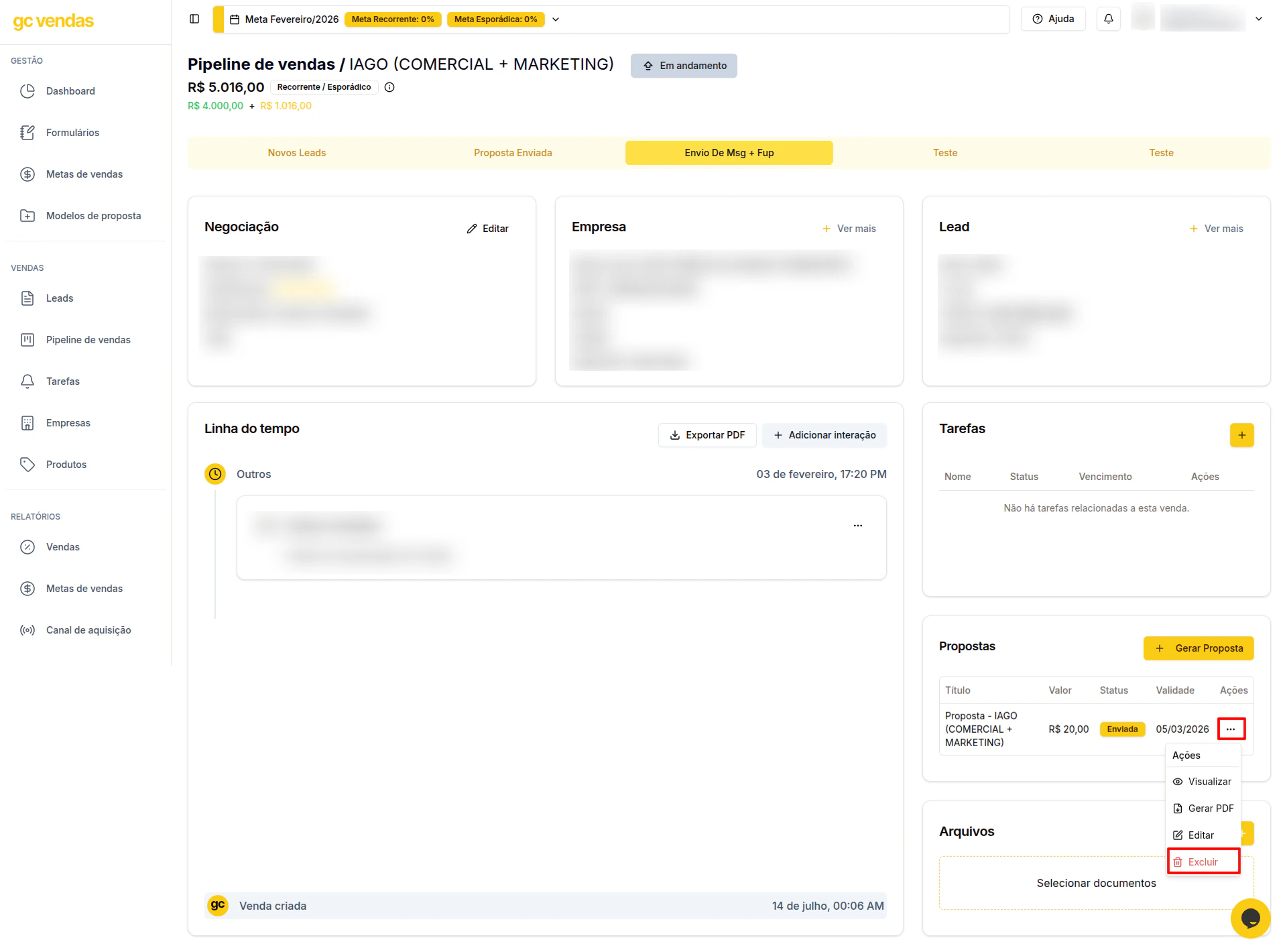 3. Se tiver certeza da exclusão, clique em **Excluir**.
Ao concluir a ação, você exluirá permanentemente a proposta.
## Visualização da proposta
Ao criar suas propostas, você conta com um modo de **visualização prévia** idêntico à proposta de venda final.
1. Vá até a seção de **Propostas.**
3. Se tiver certeza da exclusão, clique em **Excluir**.
Ao concluir a ação, você exluirá permanentemente a proposta.
## Visualização da proposta
Ao criar suas propostas, você conta com um modo de **visualização prévia** idêntico à proposta de venda final.
1. Vá até a seção de **Propostas.**
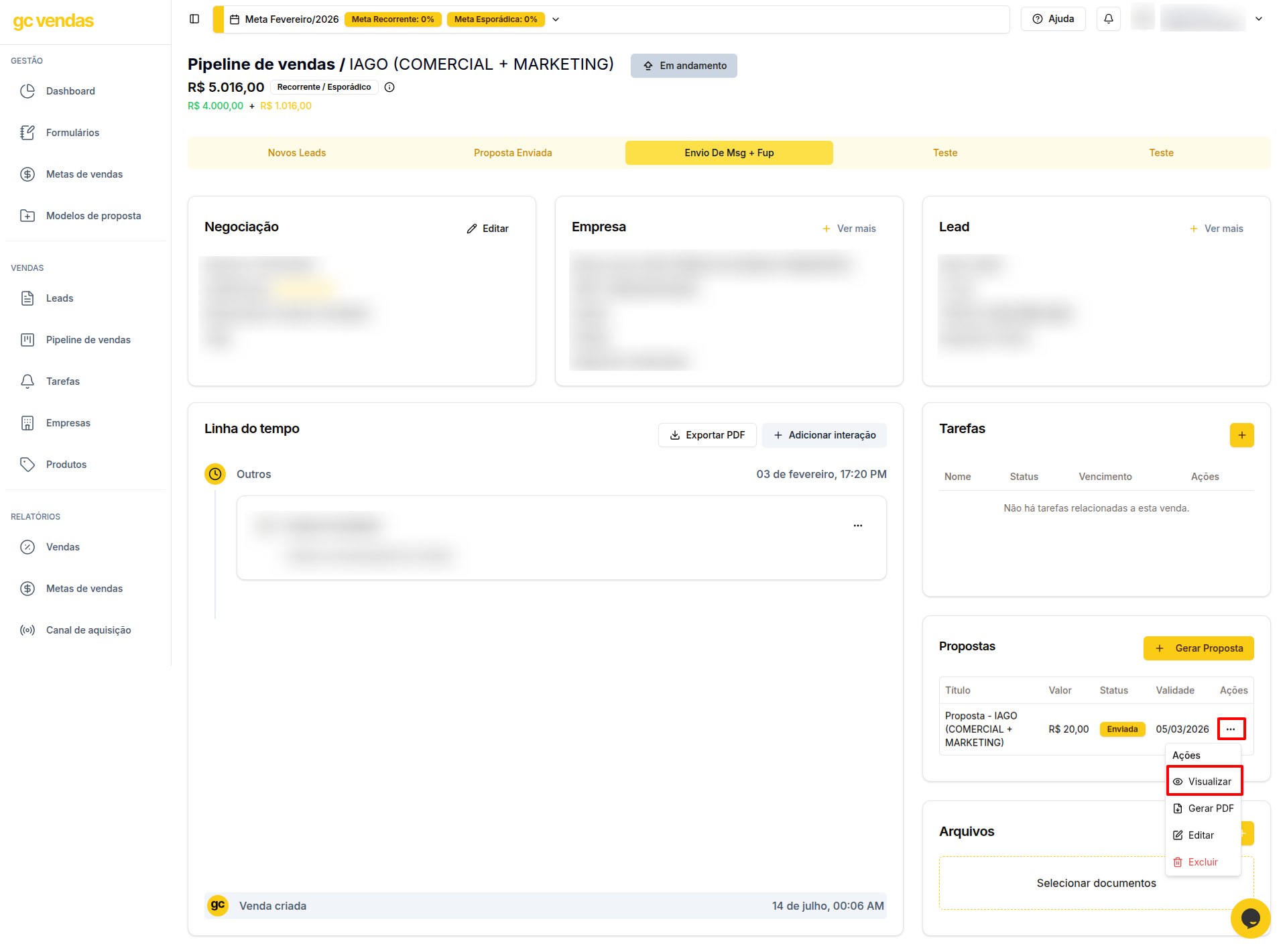 2. Na proposta que deseja visualizar, clique no botão com **três** **pontinhos** e selecione a opção **Visualizar.**
3. A visualização final do modelo de proposta será exibido na tela.
Confira o passo a passo detalhado para utilizar nossos modelos de proposta simplificados.
Confira o passo a passo detalhado para utilizar nossos modelos de proposta personalizados.
2. Na proposta que deseja visualizar, clique no botão com **três** **pontinhos** e selecione a opção **Visualizar.**
3. A visualização final do modelo de proposta será exibido na tela.
Confira o passo a passo detalhado para utilizar nossos modelos de proposta simplificados.
Confira o passo a passo detalhado para utilizar nossos modelos de proposta personalizados.