> ## Documentation Index
> Fetch the complete documentation index at: https://docs.gcvendas.com/llms.txt
> Use this file to discover all available pages before exploring further.
# Produtos
> Tudo o que você precisa saber para cadastrar, organizar e gerenciar seus produtos no gc vendas.
## Como cadastrar um produto
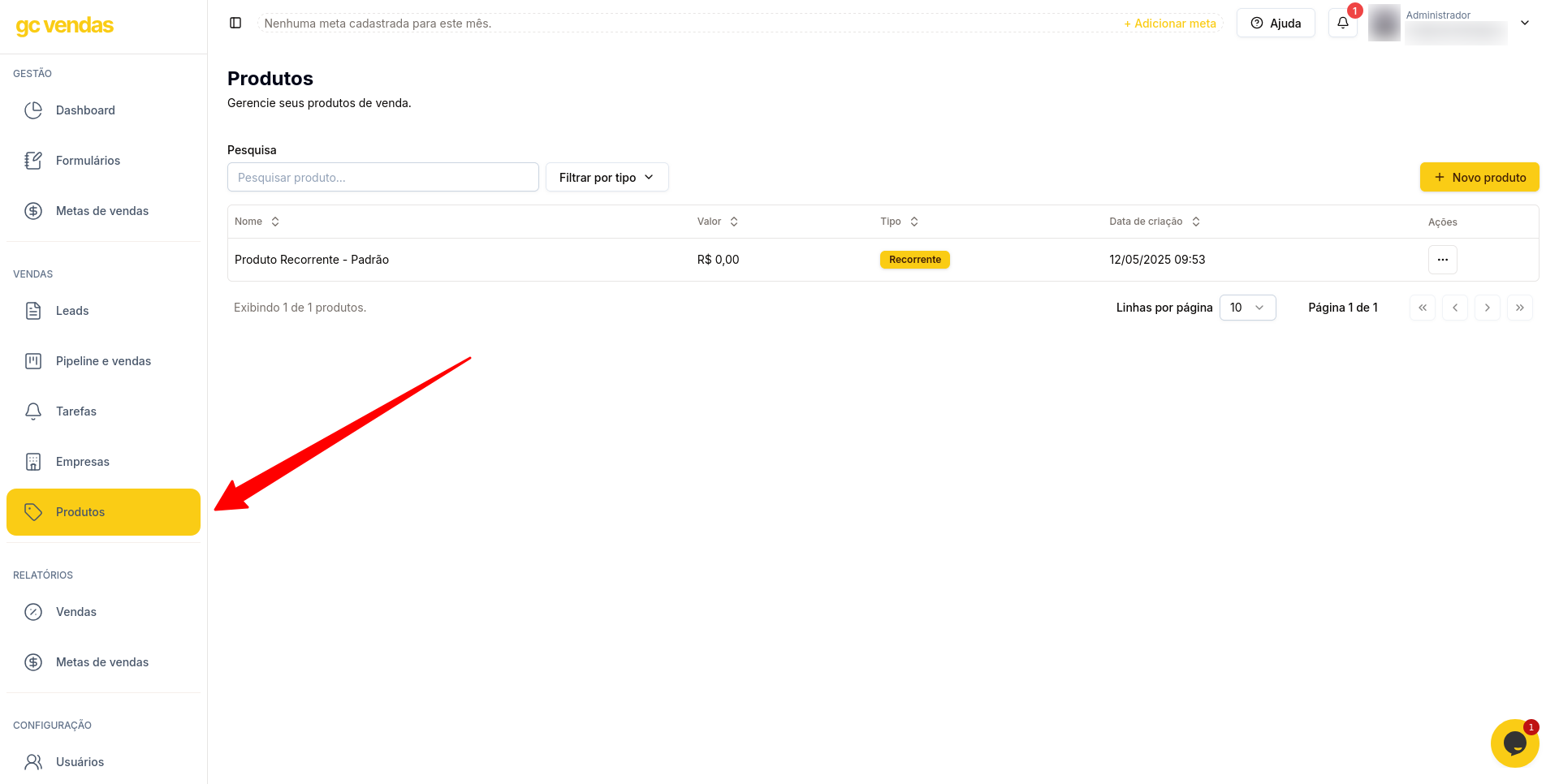
1. No menu lateral, vá até a aba de **Produtos**.
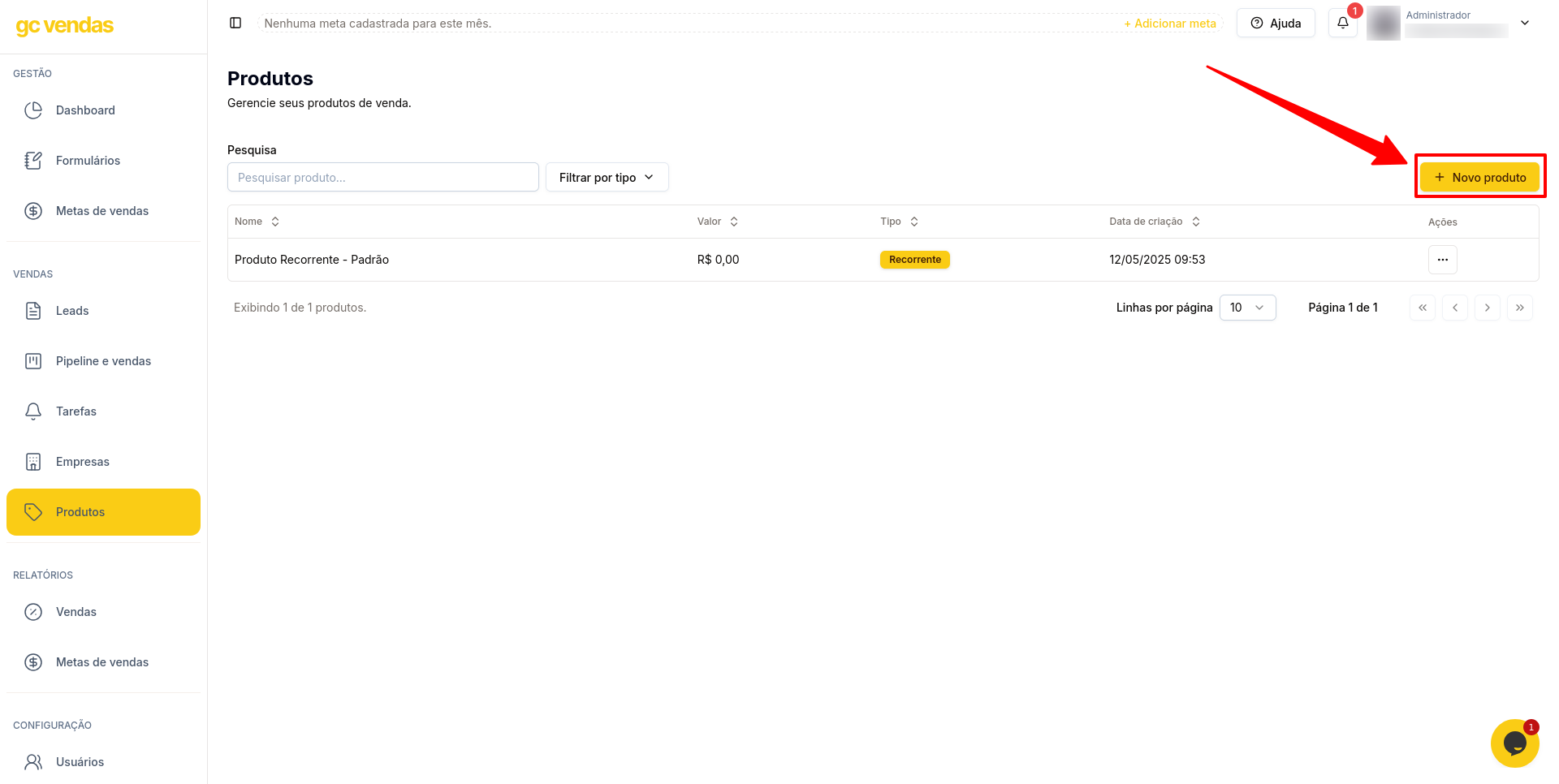
 2. Clique no botão **Novo produto**.
 3. Preencha as informações necessárias no formulário.
* Nome: nome do produto
* Valor: valor padrão do produto
* Tipo: recorrente ou esporádico
4. Ao preencher todos os campo, clique em **Salvar**.
Após o cadastro, o produto será exibido automaticamente na tabela dentro da página de **Produtos**.
## Sincronização com G Client
A sincronização permite vincular seus produtos do gc vendas aos produtos cadastrados no G Client, mantendo as informações conectadas entre os dois sistemas.
O botão **Sincronizar em lote** só aparece se a sua conta já tiver a integração com o G Client ativada.
### Como sincronizar seus produtos
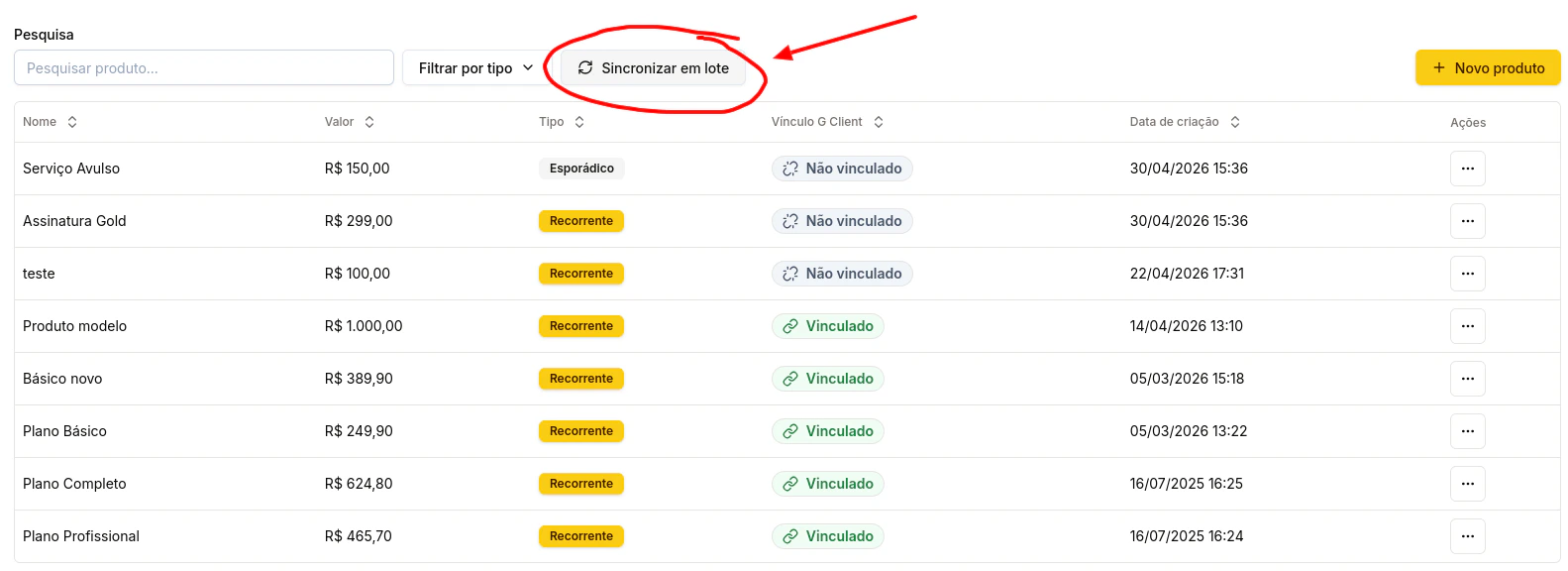
1. Na página de **Produtos**, clique no botão **Sincronizar em lote**.
3. Preencha as informações necessárias no formulário.
* Nome: nome do produto
* Valor: valor padrão do produto
* Tipo: recorrente ou esporádico
4. Ao preencher todos os campo, clique em **Salvar**.
Após o cadastro, o produto será exibido automaticamente na tabela dentro da página de **Produtos**.
## Sincronização com G Client
A sincronização permite vincular seus produtos do gc vendas aos produtos cadastrados no G Client, mantendo as informações conectadas entre os dois sistemas.
O botão **Sincronizar em lote** só aparece se a sua conta já tiver a integração com o G Client ativada.
### Como sincronizar seus produtos
1. Na página de **Produtos**, clique no botão **Sincronizar em lote**.
 2. Uma janela será aberta com a lista de produtos ainda **não vinculados** ao G Client.
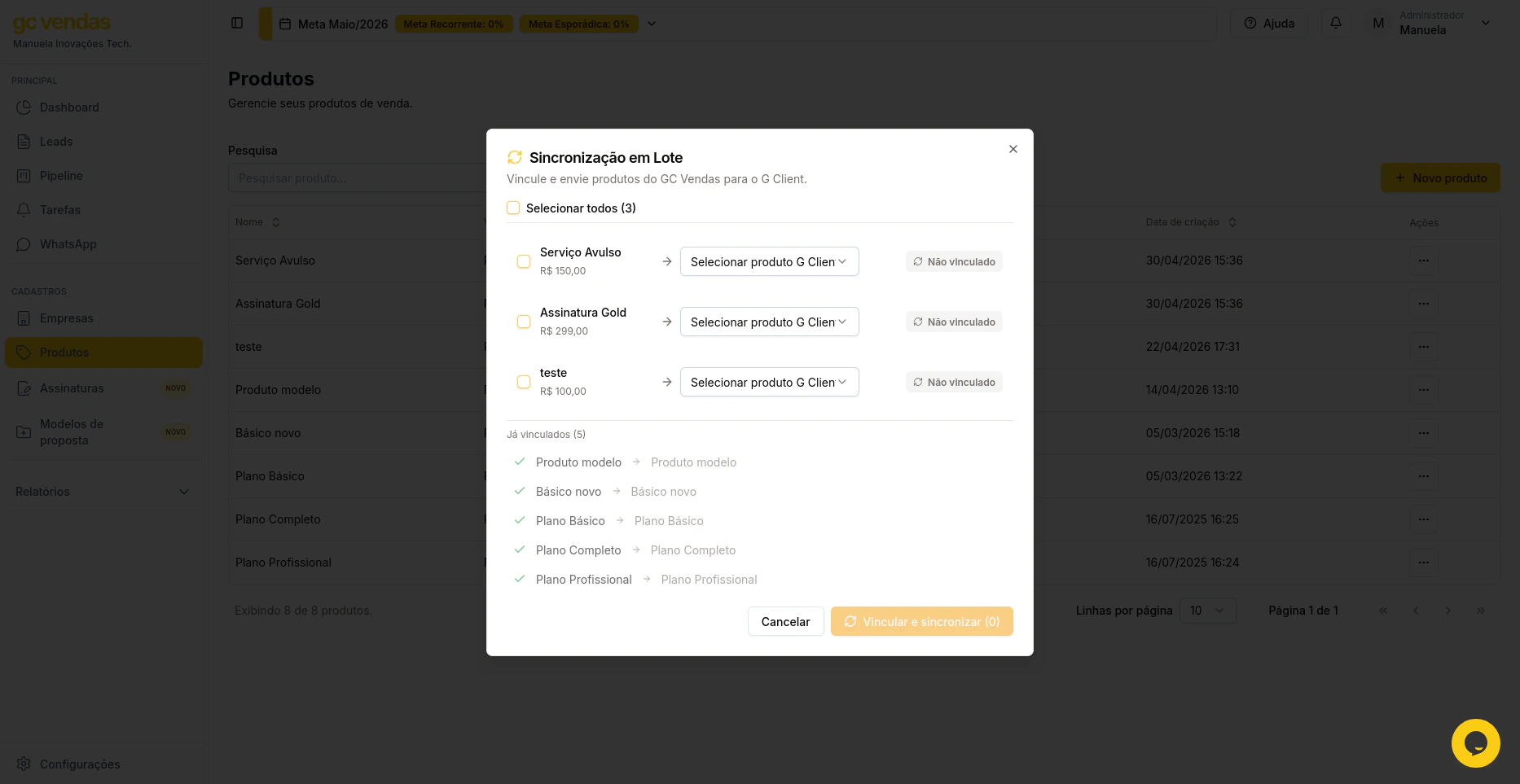 3. Selecione os produtos que deseja sincronizar marcando as caixas ao lado de cada um, ou use **Selecionar todos** para marcar todos de uma vez.
4. Para cada produto selecionado, escolha o produto correspondente no G Client usando o menu suspenso na mesma linha.
* Caso o produto ainda não exista no G Client, selecione a opção **Criar novo produto no G Client** — ele será criado automaticamente com o mesmo nome e valor.
5. Confira se os produtos desejados estão com o status **Pendente** e clique em **Vincular e sincronizar**.
Após a sincronização, os produtos vinculados aparecem na seção **Já vinculados**, na parte inferior da janela.
Produtos que já foram vinculados anteriormente aparecem apenas como referência e não podem ser alterados por esta tela.
## Como editar ou excluir um produto
### Excluir um produto
1. Vá até a página de **Produtos**.
2. Na tabela com a listagem de produtos, clique no botão de ações e selecione a opção **Excluir**.
3. Selecione os produtos que deseja sincronizar marcando as caixas ao lado de cada um, ou use **Selecionar todos** para marcar todos de uma vez.
4. Para cada produto selecionado, escolha o produto correspondente no G Client usando o menu suspenso na mesma linha.
* Caso o produto ainda não exista no G Client, selecione a opção **Criar novo produto no G Client** — ele será criado automaticamente com o mesmo nome e valor.
5. Confira se os produtos desejados estão com o status **Pendente** e clique em **Vincular e sincronizar**.
Após a sincronização, os produtos vinculados aparecem na seção **Já vinculados**, na parte inferior da janela.
Produtos que já foram vinculados anteriormente aparecem apenas como referência e não podem ser alterados por esta tela.
## Como editar ou excluir um produto
### Excluir um produto
1. Vá até a página de **Produtos**.
2. Na tabela com a listagem de produtos, clique no botão de ações e selecione a opção **Excluir**.
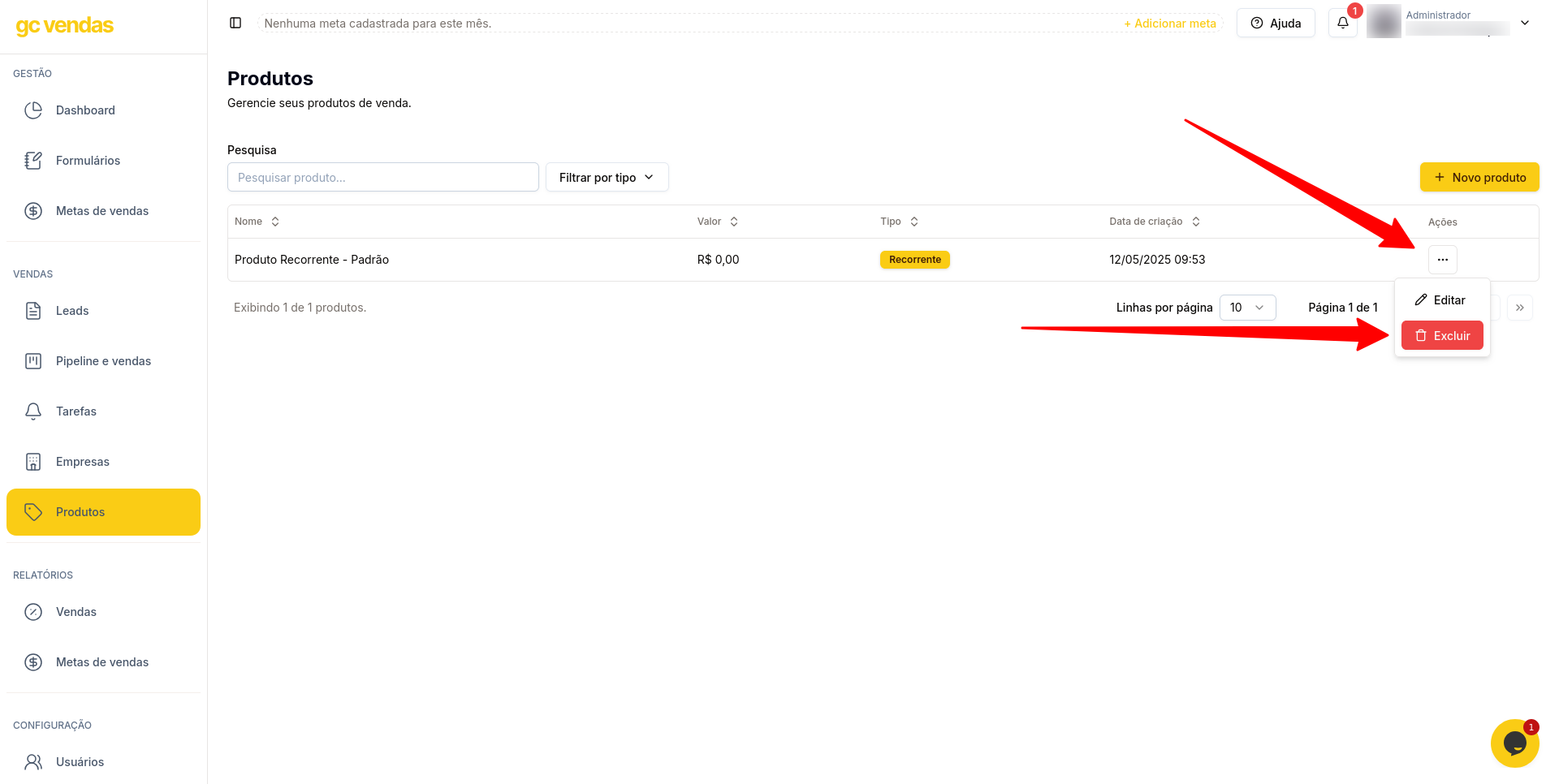 3. Se tiver certeza da exclusão, clique em **Excluir**.
**Não será possível excluir produtos que já foram vinculados a vendas**, pois essa restrição é **fundamental** para evitar **divergências** nas **métricas dos dashboards** e nos **relatórios de vendas**
## Editar um produto
1. Na mesma tabela de **Produtos**, clique no botão de **ações** e selecione a opção **Editar**.
3. Se tiver certeza da exclusão, clique em **Excluir**.
**Não será possível excluir produtos que já foram vinculados a vendas**, pois essa restrição é **fundamental** para evitar **divergências** nas **métricas dos dashboards** e nos **relatórios de vendas**
## Editar um produto
1. Na mesma tabela de **Produtos**, clique no botão de **ações** e selecione a opção **Editar**.
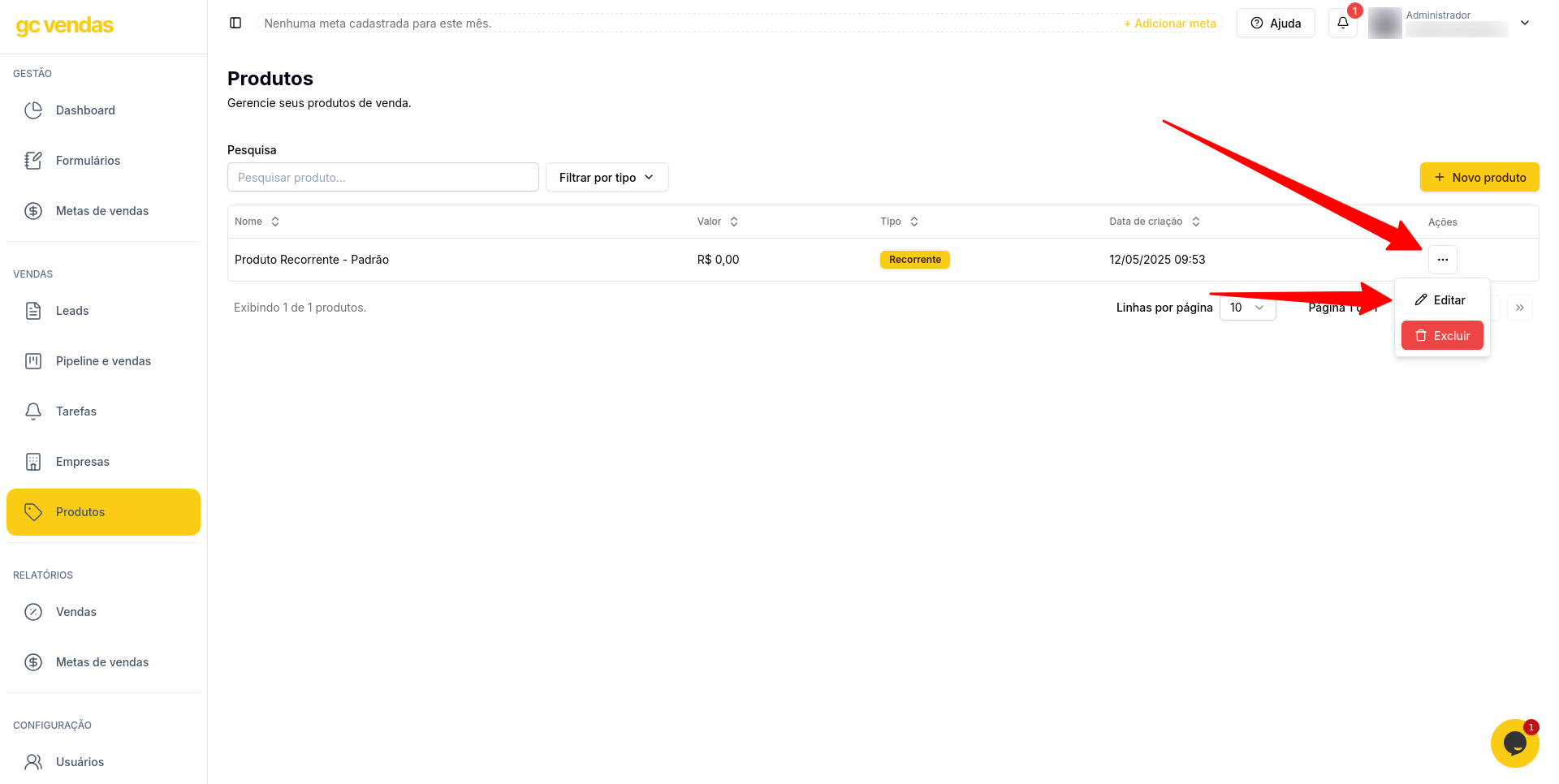 2. Um formulário será aberto com os mesmos campo utilizados no cadastro.
3. Após realizar as alterações, clique em **Salvar**.
2. Um formulário será aberto com os mesmos campo utilizados no cadastro.
3. Após realizar as alterações, clique em **Salvar**.