> ## Documentation Index
> Fetch the complete documentation index at: https://docs.gcvendas.com/llms.txt
> Use this file to discover all available pages before exploring further.
# Pipeline de vendas
> Tudo o que você precisa saber para gerenciar sua pipeline de vendas no gc vendas.
**Pipeline de vendas** é a página onde você pode acompanhar e gerenciar cada etapa do seu funil comercial, facilitando o fechamento de negócios com mais eficiência.
## Filtros
Na tela apresentada do **Pipeline de vendas**, observam-se os seguintes filtros disponíveis para refinar a visualização dos dados:
1. **Campo de busca:** Permite pesquisar vendas pelo título atribuído a venda.
2. **Filtrar por status:** Permite filtrar vendas em diferentes status (perdido, em andamento e ganho).
3. **Coluna:** Permite filtrar vendas por múltiplas coluna.
4. **Responsável:** Permite filtrar vendas por múltiplos responsáveis.
## Como cadastrar uma coluna
1. No menu lateral, vá até a aba de **Pipeline de vendas**.
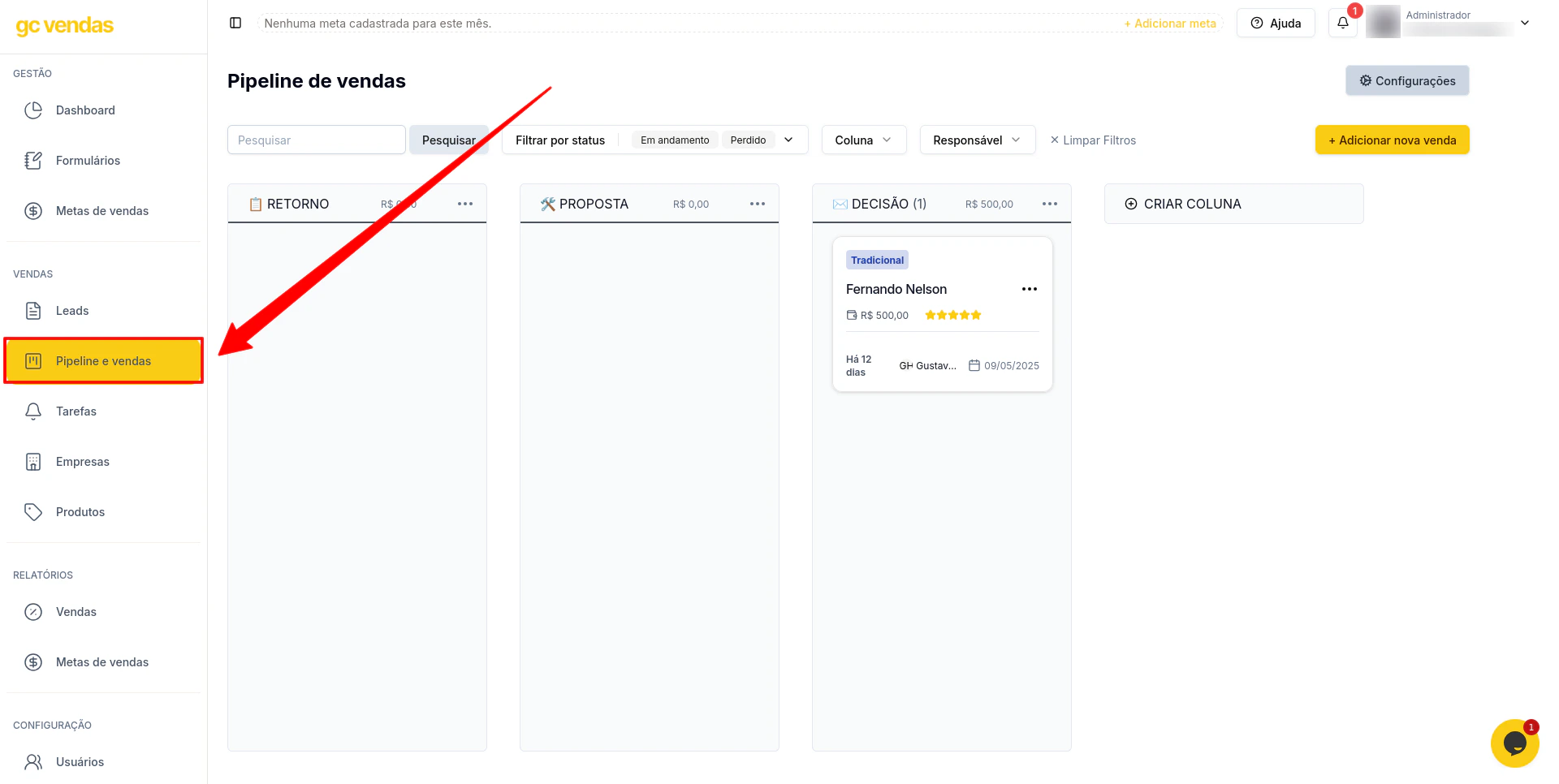 2. Clique no botão **Criar coluna**.
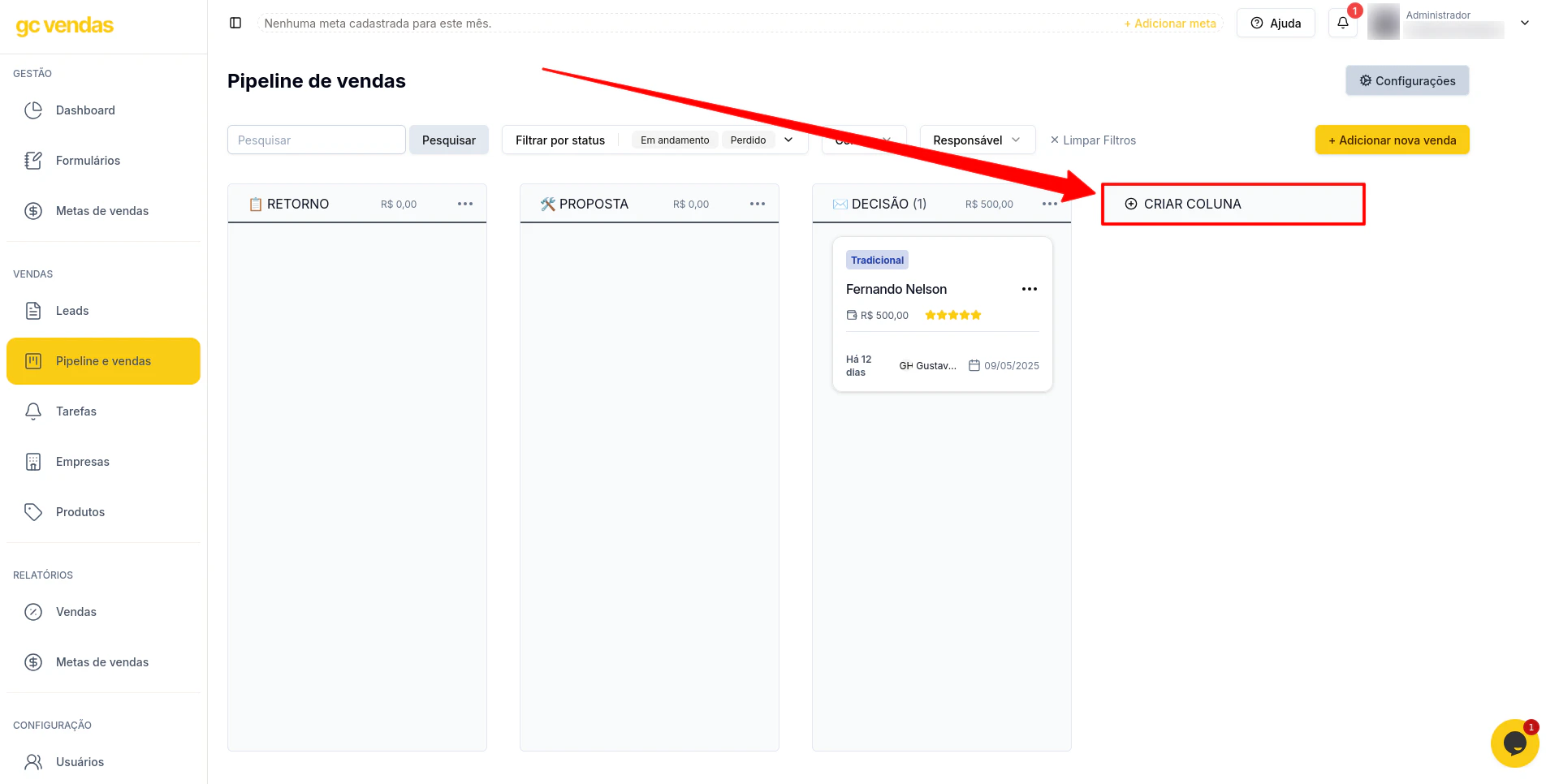 3. Preencha as informações necessárias no formulário.
* Nome, estágio do funil, ícone e cor
4. Após preencher todos os campos, clique em **Cadastrar**.
Após o cadastro, a coluna será exibida automaticamente na página de **Pipeline** **de vendas**.
## Como editar ou excluir uma coluna
### Excluir coluna
1. Vá até a página de **Pipeline de vendas**.
2. Na coluna que deseja excluir, clique no botão com **três pontinhos** e selecione a opção **Excluir**.
3. Preencha as informações necessárias no formulário.
* Nome, estágio do funil, ícone e cor
4. Após preencher todos os campos, clique em **Cadastrar**.
Após o cadastro, a coluna será exibida automaticamente na página de **Pipeline** **de vendas**.
## Como editar ou excluir uma coluna
### Excluir coluna
1. Vá até a página de **Pipeline de vendas**.
2. Na coluna que deseja excluir, clique no botão com **três pontinhos** e selecione a opção **Excluir**.
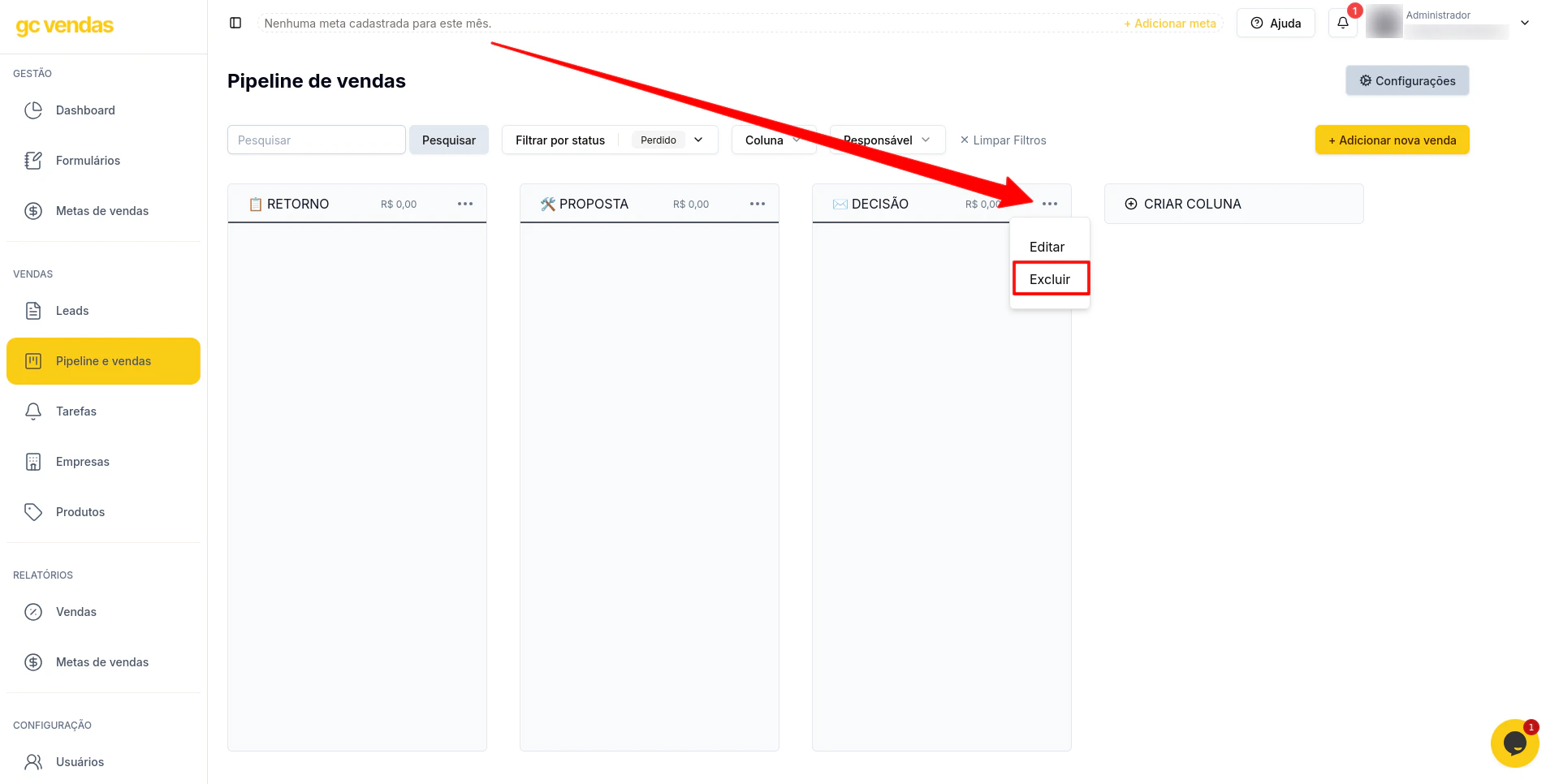 3. Se tiver certeza da exclusão, clique em **Excluir**.
Ao concluir a ação, você excluirá permanentemente a coluna.
### Editar coluna
1. Na coluna que deseja excluir, clique no botão com **três pontinhos** e selecione a opção **Editar**.
3. Se tiver certeza da exclusão, clique em **Excluir**.
Ao concluir a ação, você excluirá permanentemente a coluna.
### Editar coluna
1. Na coluna que deseja excluir, clique no botão com **três pontinhos** e selecione a opção **Editar**.
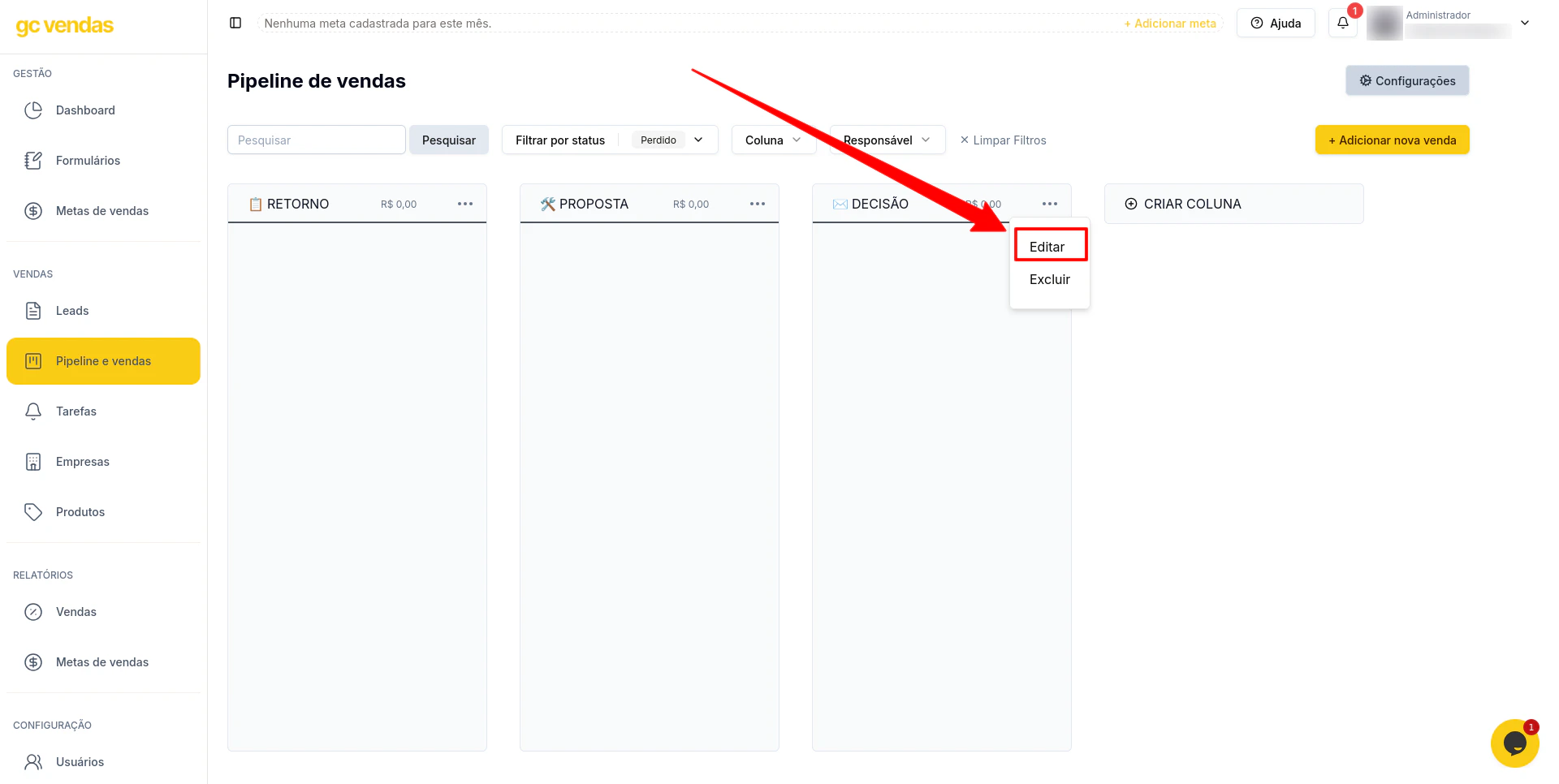 2. Um formulário será aberto com os mesmos campos utilizados no cadastro.
3. Após realizar as alterações, clique em **Editar**.
## Como criar uma venda
1. Na página de **Pipeline de vendas**, clique no botão **Adicionar nova venda** .
2. Preencha as informações necessárias no formulário.
* Detalhes da vendas (lead, responsável, classificação e status)
* Valores e produtos (produtos que serão vinculados na venda)
3. Ao preencher todos os campos, clique em **Cadastrar**.
Após o cadastro a venda, será exibida automaticamente na página de **Pipeline de vendas**.
## Como editar ou excluir uma venda
### Excluir venda
1. Vá até a página de **Pipeline de vendas**.
2. Na venda que deseja excluir, clique no botão com **três pontinhos** e selecione a opção **Excluir**.
3. Se tiver certeza da exclusão, clique em **Excluir**.
Ao concluir a ação, você excluirá permanentemente a venda.
### Editar venda
1. Na venda que deseja excluir, clique no botão com **três pontinhos** e selecione a opção **Editar**.
2. Um formulário será aberto com os mesmos campos utilizados no cadastro.
3. Após realizar as alterações, clique em **Editar**.
2. Um formulário será aberto com os mesmos campos utilizados no cadastro.
3. Após realizar as alterações, clique em **Editar**.
## Como criar uma venda
1. Na página de **Pipeline de vendas**, clique no botão **Adicionar nova venda** .
2. Preencha as informações necessárias no formulário.
* Detalhes da vendas (lead, responsável, classificação e status)
* Valores e produtos (produtos que serão vinculados na venda)
3. Ao preencher todos os campos, clique em **Cadastrar**.
Após o cadastro a venda, será exibida automaticamente na página de **Pipeline de vendas**.
## Como editar ou excluir uma venda
### Excluir venda
1. Vá até a página de **Pipeline de vendas**.
2. Na venda que deseja excluir, clique no botão com **três pontinhos** e selecione a opção **Excluir**.
3. Se tiver certeza da exclusão, clique em **Excluir**.
Ao concluir a ação, você excluirá permanentemente a venda.
### Editar venda
1. Na venda que deseja excluir, clique no botão com **três pontinhos** e selecione a opção **Editar**.
2. Um formulário será aberto com os mesmos campos utilizados no cadastro.
3. Após realizar as alterações, clique em **Editar**.