> ## Documentation Index
> Fetch the complete documentation index at: https://docs.gcvendas.com/llms.txt
> Use this file to discover all available pages before exploring further.
# Modelos de Proposta Simples
Esta é a versão simplificada para quem busca agilidade no dia a dia. No **GC Vendas**, a seção de **Modelos de Proposta** é o seu hub central para criar, editar e padronizar documentos comerciais. Com ela, você garante que toda a equipe envie ofertas profissionais e visualmente alinhadas com apenas alguns cliques.
## Como cadastrar um modelo de proposta simples
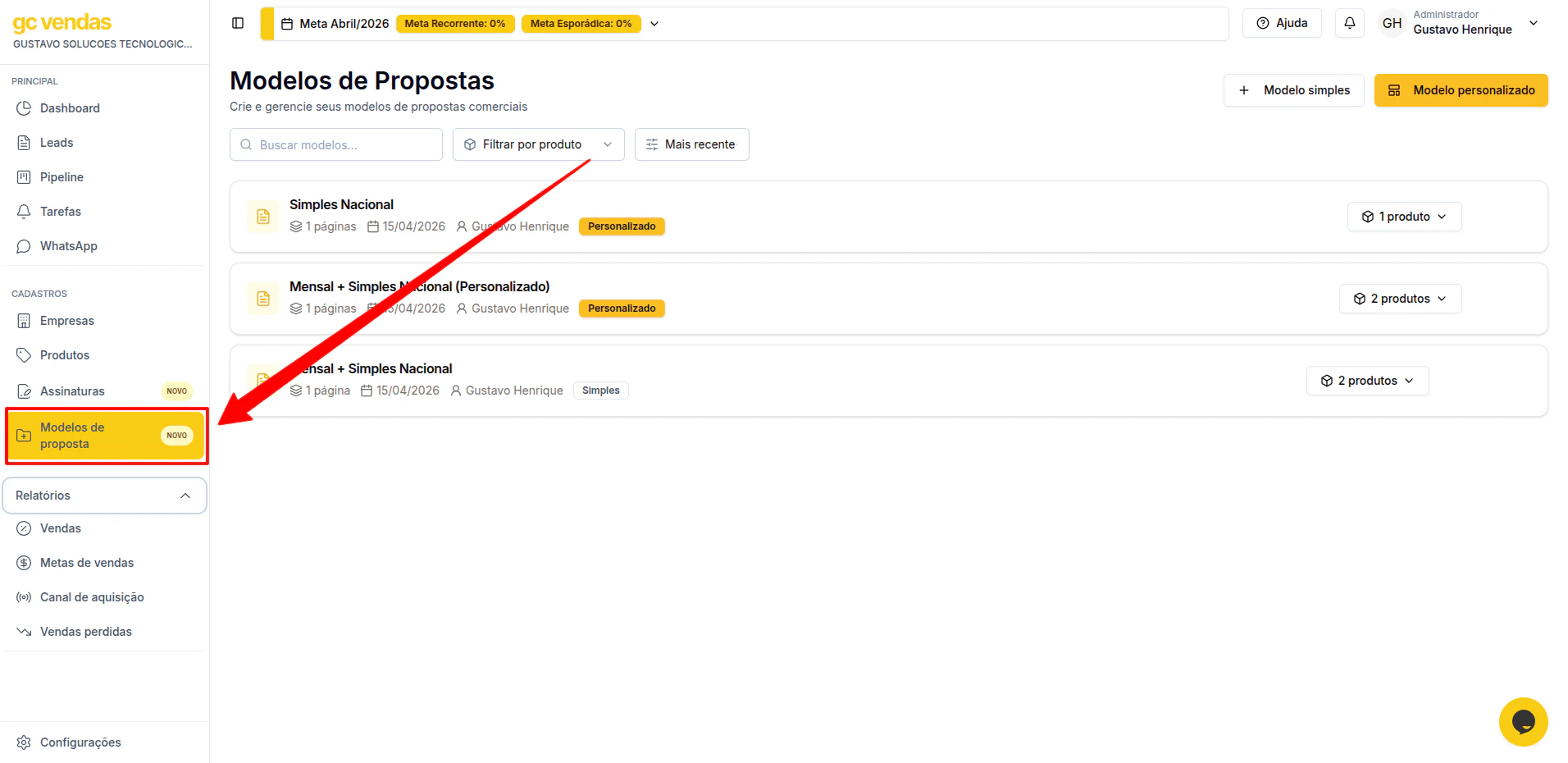
1. No menu lateral, vá até aba de **Modelos de proposta.**
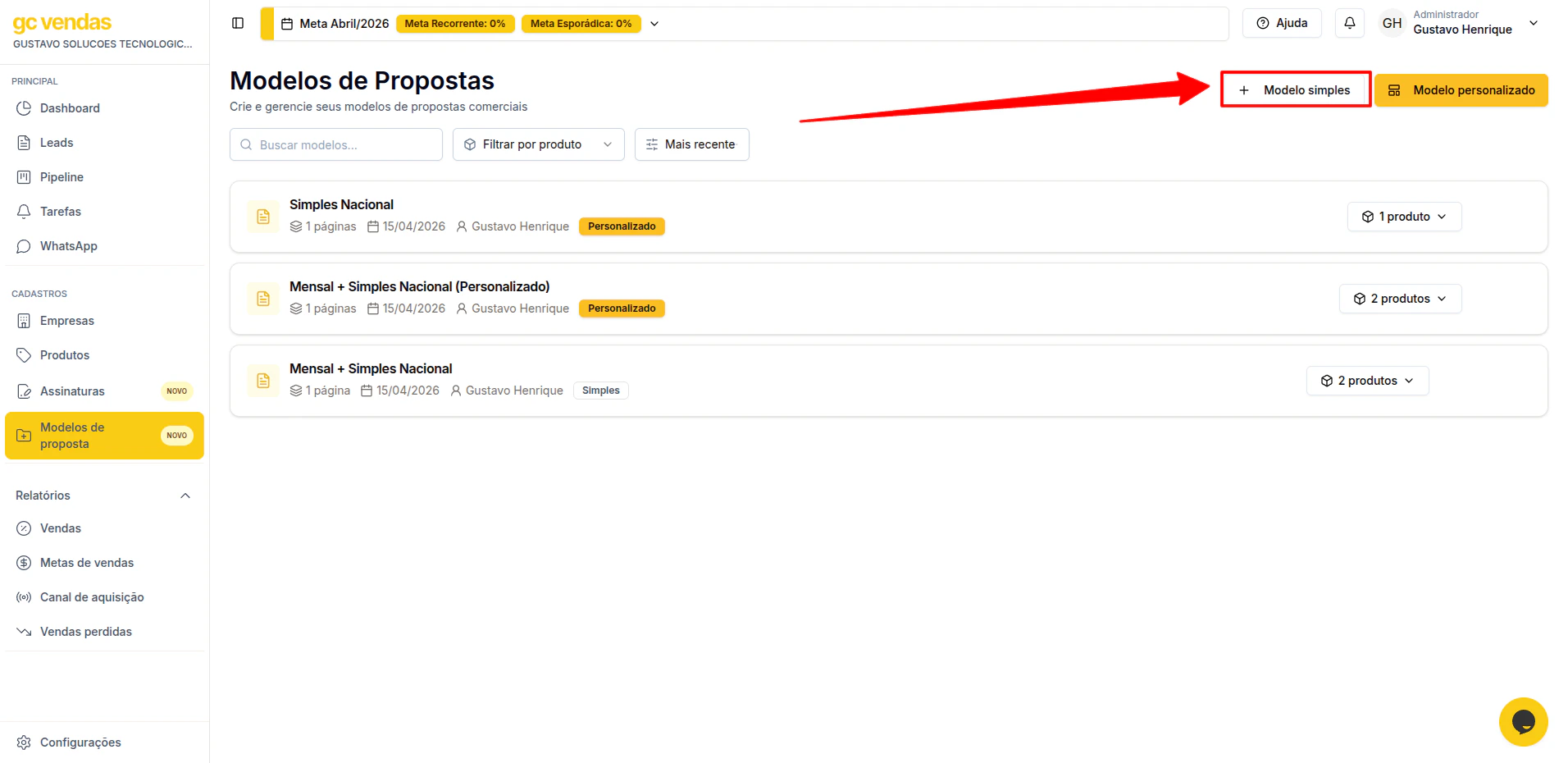
 2. Clique no botão **Modelo Simples.**
 3. Preencha as informações necessárias no formulário.
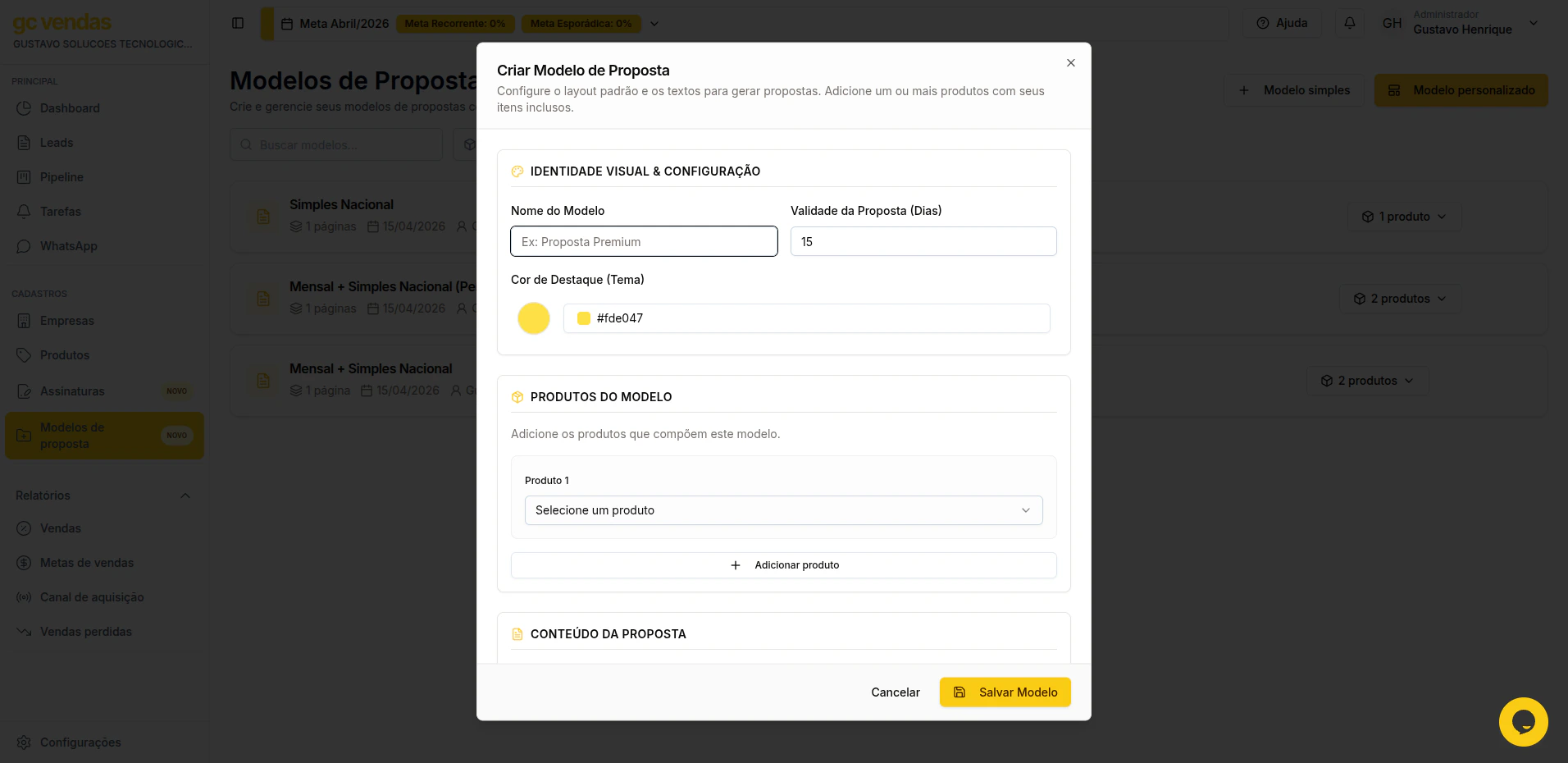 * Identidade visual e configuração: nome do modelo, validade da proposta em dias e cor de destaque (tema).
* Produtos do modelos: Atribua os produtos que deseja vincular para o modelo de proposta.
* Conteúdo da proposta: Introdução ou descrição, itens inclusos e informações adicionais.
* Dados do emissor: Nome da empresa, e-mail de contato e número de telefone.
4. Após preencher todos os campos, clique em **Salvar modelo**
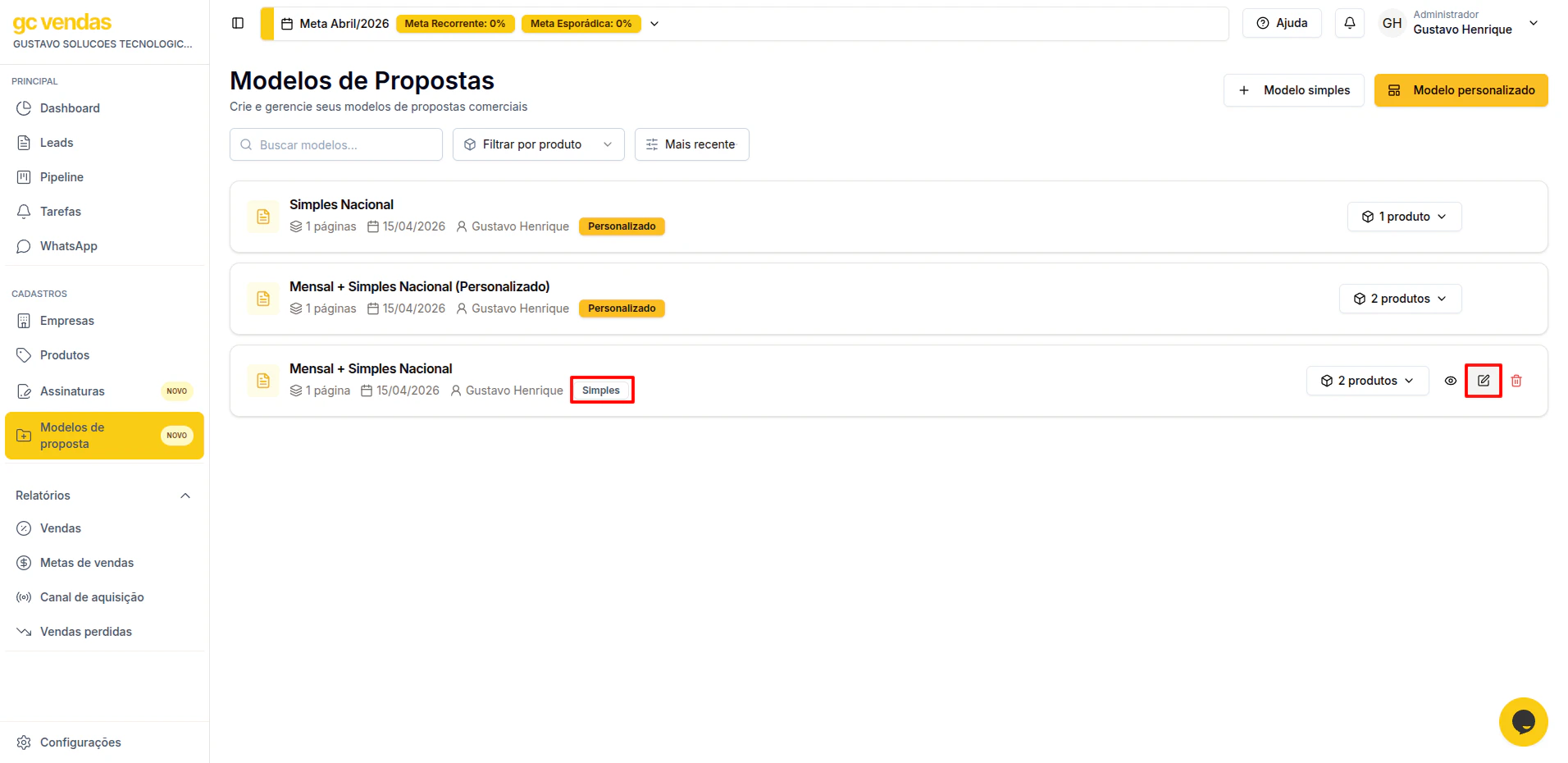
Após o cadastro, o modelo de proposta será exibido automaticamente na página de **Modelos de proposta.** Modelos de propostas simples, são apresentados com a tag **Simples** na listagem.
## Como editar ou excluir um modelo de proposta
### Editar modelo de proposta
1. Vá até a página de **Modelo de proposta.**
2. No modelo que deseja editar, clique no botão **Editar,** conforme imagem abaixo.
* Identidade visual e configuração: nome do modelo, validade da proposta em dias e cor de destaque (tema).
* Produtos do modelos: Atribua os produtos que deseja vincular para o modelo de proposta.
* Conteúdo da proposta: Introdução ou descrição, itens inclusos e informações adicionais.
* Dados do emissor: Nome da empresa, e-mail de contato e número de telefone.
4. Após preencher todos os campos, clique em **Salvar modelo**
Após o cadastro, o modelo de proposta será exibido automaticamente na página de **Modelos de proposta.** Modelos de propostas simples, são apresentados com a tag **Simples** na listagem.
## Como editar ou excluir um modelo de proposta
### Editar modelo de proposta
1. Vá até a página de **Modelo de proposta.**
2. No modelo que deseja editar, clique no botão **Editar,** conforme imagem abaixo.
 3. Um formulário será aberto com os mesmo campo utilizados para cadastro mostrados anteriormente acima.
4. Após realizar as alterações no modelo de proposta, clique em **Salvar Alterações.**
### Excluir modelo de proposta
1. Vá até a página de **Modelo de proposta**
2. No modelo que deseja remover, clique no botão **Excluir,** conforme imagem abaixo.
3. Um formulário será aberto com os mesmo campo utilizados para cadastro mostrados anteriormente acima.
4. Após realizar as alterações no modelo de proposta, clique em **Salvar Alterações.**
### Excluir modelo de proposta
1. Vá até a página de **Modelo de proposta**
2. No modelo que deseja remover, clique no botão **Excluir,** conforme imagem abaixo.
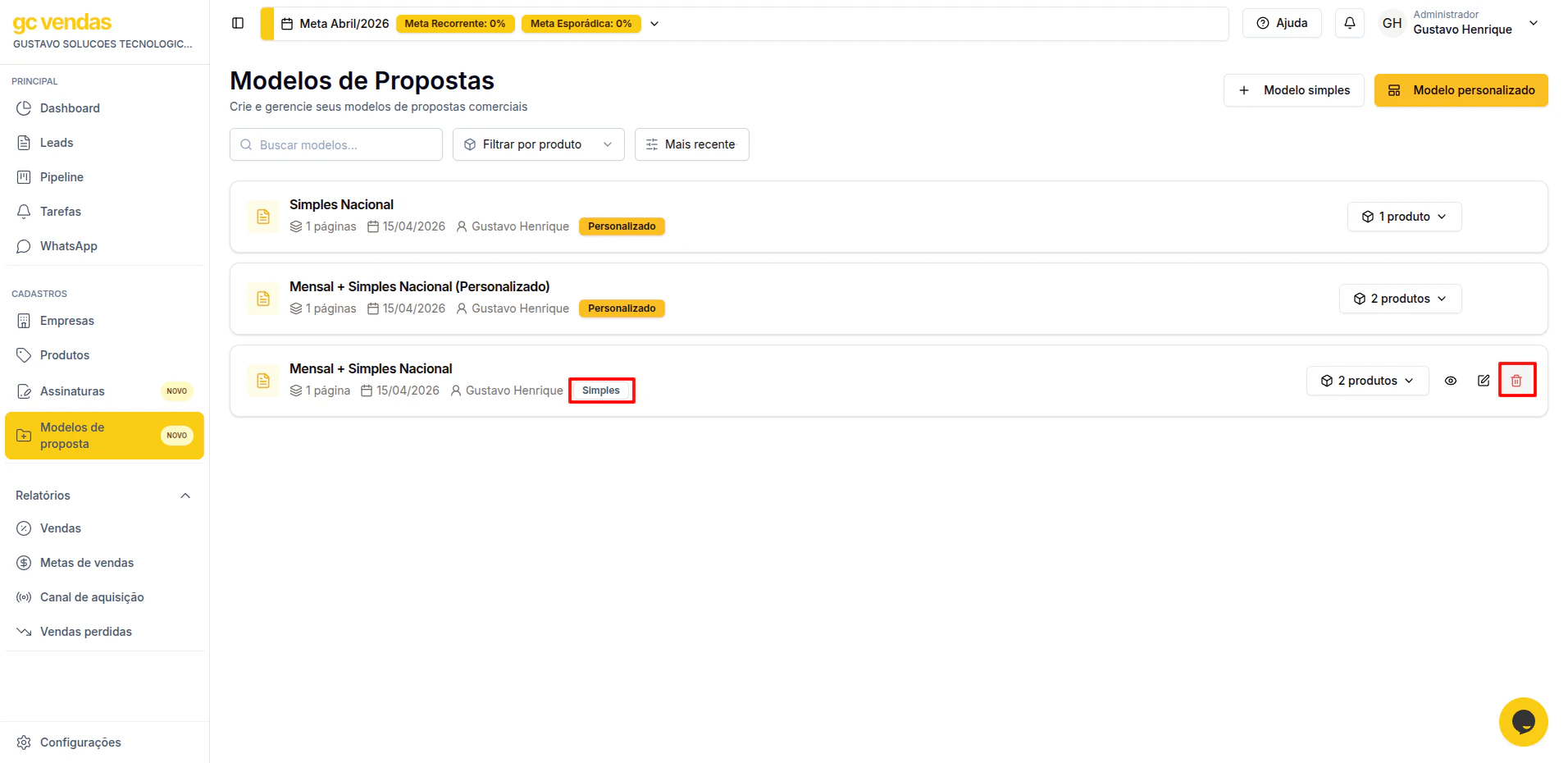 3. Se tiver certeza da exclusão, clique em **Excluir**.
Ao concluir a ação, você excluirá permanentemente o modelo de proposta.
## Visualização de modelo de proposta
Ao configurar seus modelos, você conta com um modo de **visualização prévia** idêntico à proposta de venda final.
1. Vá até a página de **Modelo de proposta.**
2. No modelo que deseja visualizar, clique no botão **Visualizar**, conforme imagem abaixo:
3. Se tiver certeza da exclusão, clique em **Excluir**.
Ao concluir a ação, você excluirá permanentemente o modelo de proposta.
## Visualização de modelo de proposta
Ao configurar seus modelos, você conta com um modo de **visualização prévia** idêntico à proposta de venda final.
1. Vá até a página de **Modelo de proposta.**
2. No modelo que deseja visualizar, clique no botão **Visualizar**, conforme imagem abaixo:
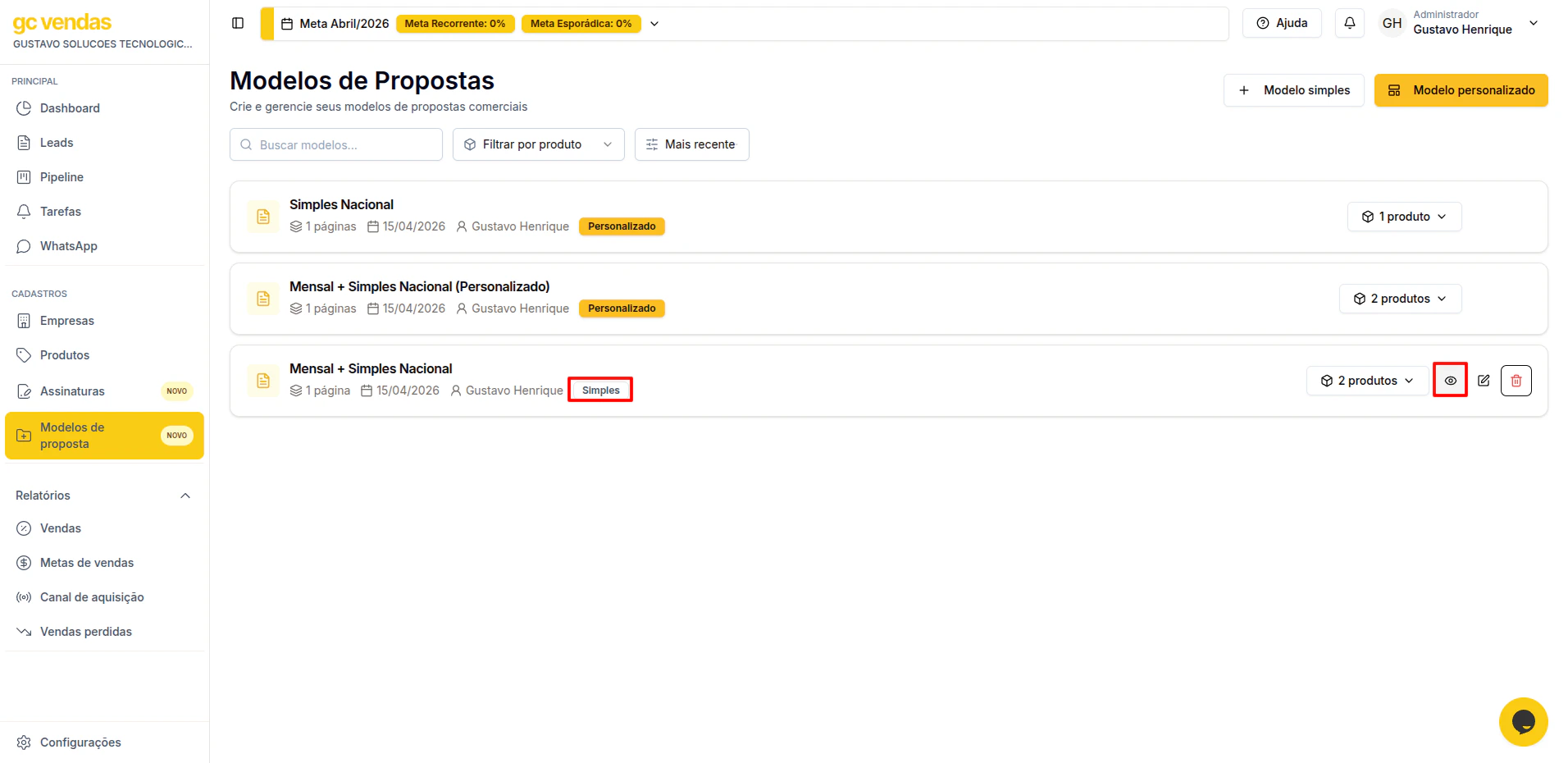 3. A visualização final do modelo de proposta será exibido na tela.
Padronize seus documentos com informações customizadas para cada oferta. Após configurar seu template, veja como é simples transformar esses modelos em negócios reais seguindo nosso tutorial de **Gerar Propostas.**
3. A visualização final do modelo de proposta será exibido na tela.
Padronize seus documentos com informações customizadas para cada oferta. Após configurar seu template, veja como é simples transformar esses modelos em negócios reais seguindo nosso tutorial de **Gerar Propostas.**