> ## Documentation Index
> Fetch the complete documentation index at: https://docs.gcvendas.com/llms.txt
> Use this file to discover all available pages before exploring further.
# Modelos de Proposta Personalizado
Esta é a versão personalizada para quem busca um controle minucioso sobre a arquitetura do documento, permitindo uma construção visual mais rica e personalizada. No **GC Vendas**, a seção de **Modelos de Proposta** é o seu hub central para criar, editar e padronizar documentos comerciais. Com ela, você garante que toda a equipe envie ofertas profissionais e visualmente alinhadas com apenas alguns cliques.
## Como cadastrar um modelo de proposta personalizado
1. No menu lateral, vá até a aba de **Modelos de proposta.**
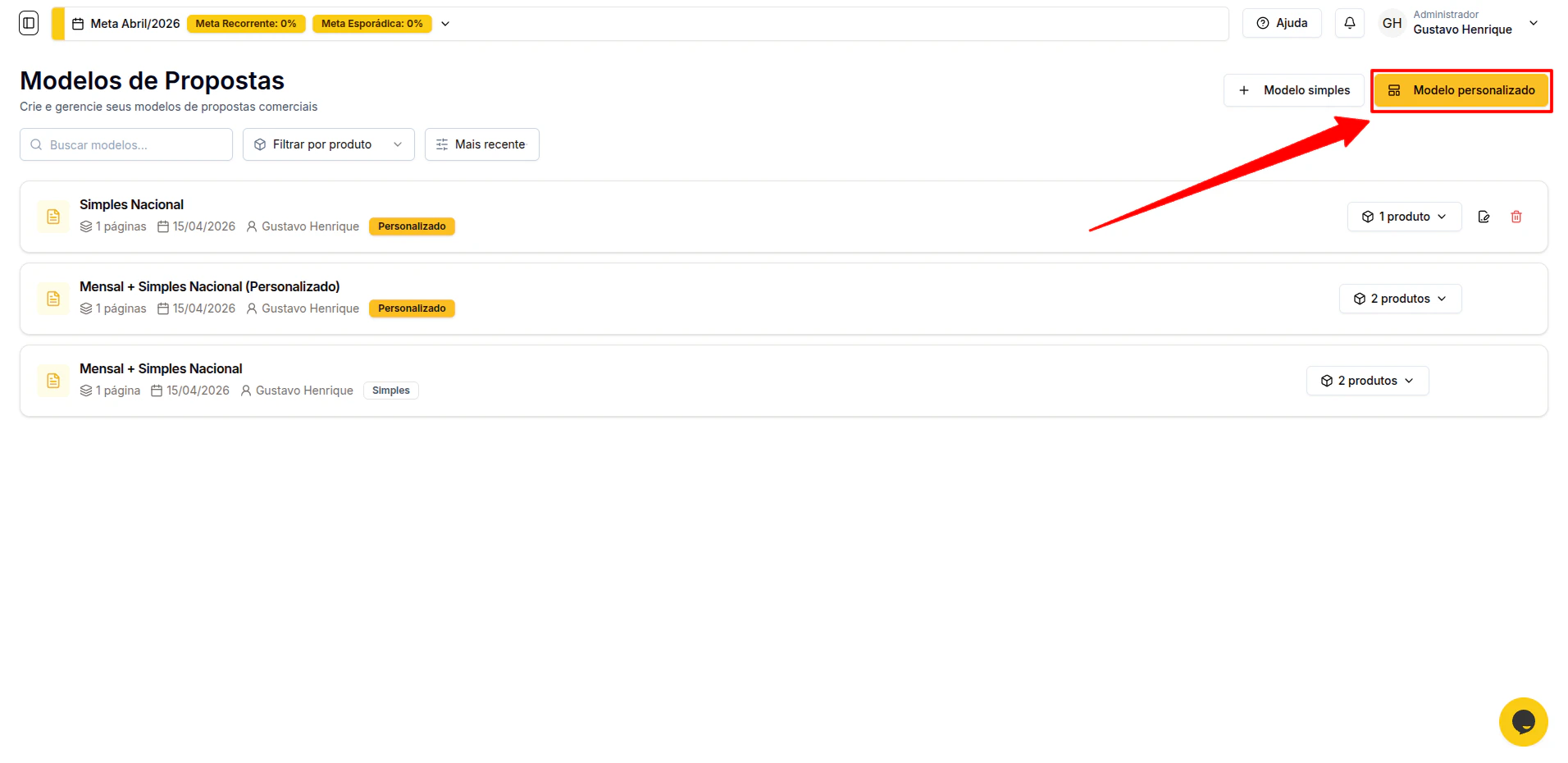
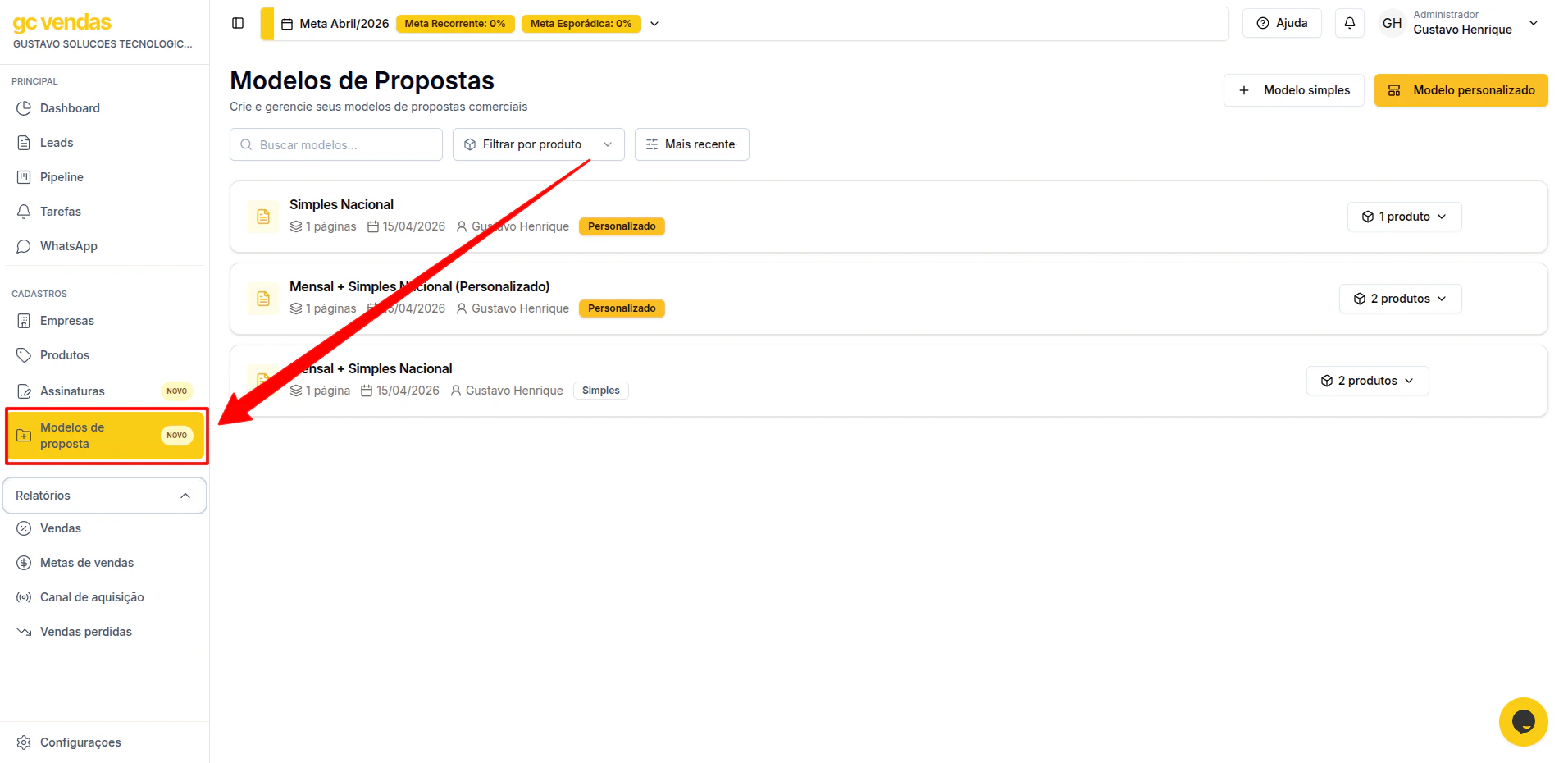 2. Clique no botão **Modelo Personalizado,** você será redirecionado para o página de do construtor do modelo.
 3. Monte propostas exclusivas utilizando os componentes modulares disponíveis.
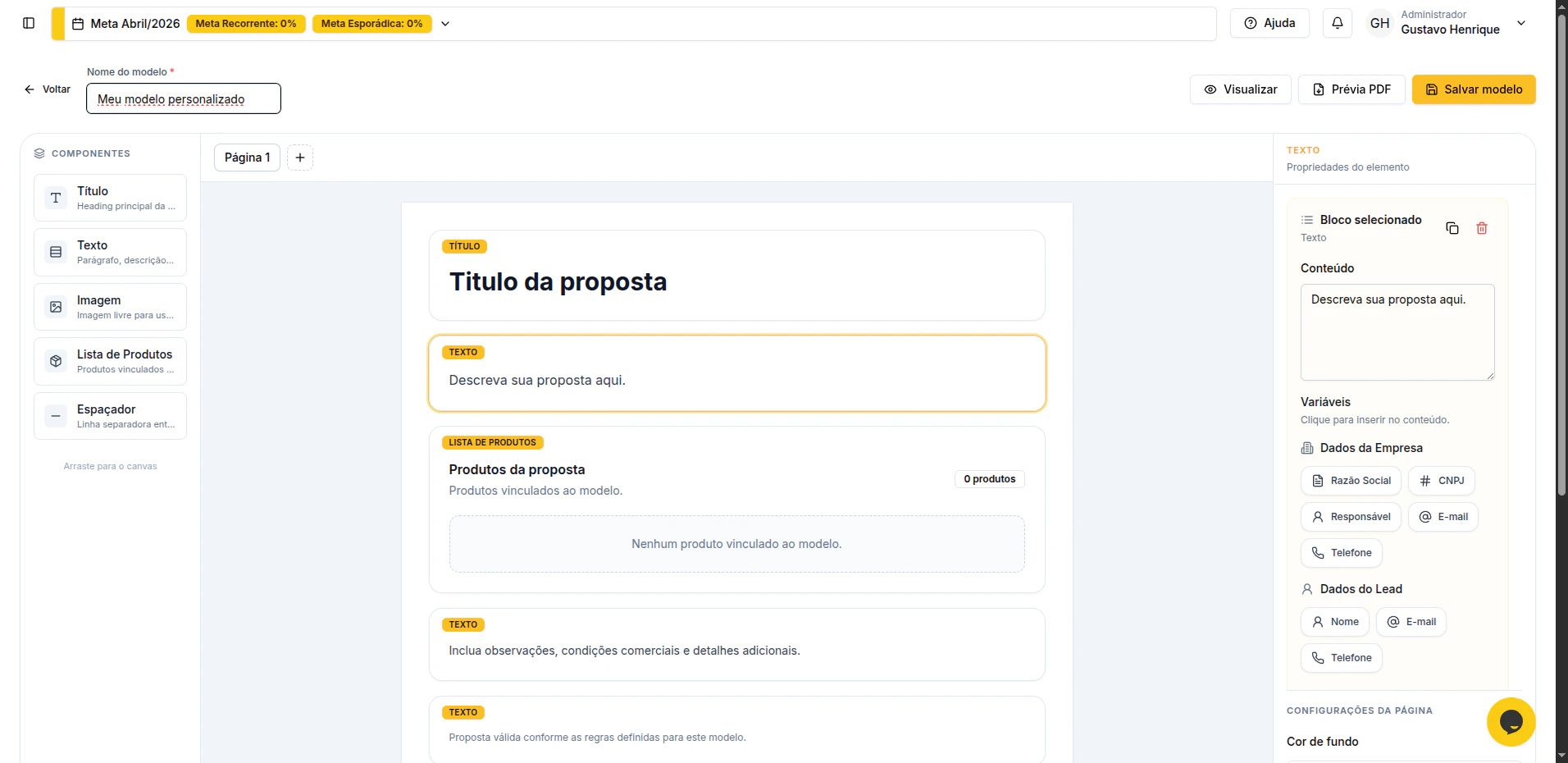 * **Estrutura Multipáginas:** Gerencie o fluxo da proposta adicionando ou removendo páginas conforme a necessidade.
* **Componentes de Conteúdo:** Insira blocos de **Título** (heading), **Texto** (parágrafos descritivos) e **Imagens** de forma livre.
* **Dados Dinâmicos:** O bloco **Lista de Produtos** traz automaticamente os itens vinculados, enquanto as variáveis de **Lead** e **Empresa** personalizam o documento em escala.
* **Ajustes de Layout:** Controle o respiro visual com o elemento **Espaçador** e configure cores de fundo e propriedades de cada elemento no painel à direita.
4. Após construir seu modelo personalizado, clique em **Salvar modelo.**
Após o cadastro, o modelo de proposta será exibido automaticamente na página de **Modelos de proposta.** Modelos de propostas personalizado, são apresentados com a tag **Personalizado** na listagem.
## Visualização de modelo de proposta
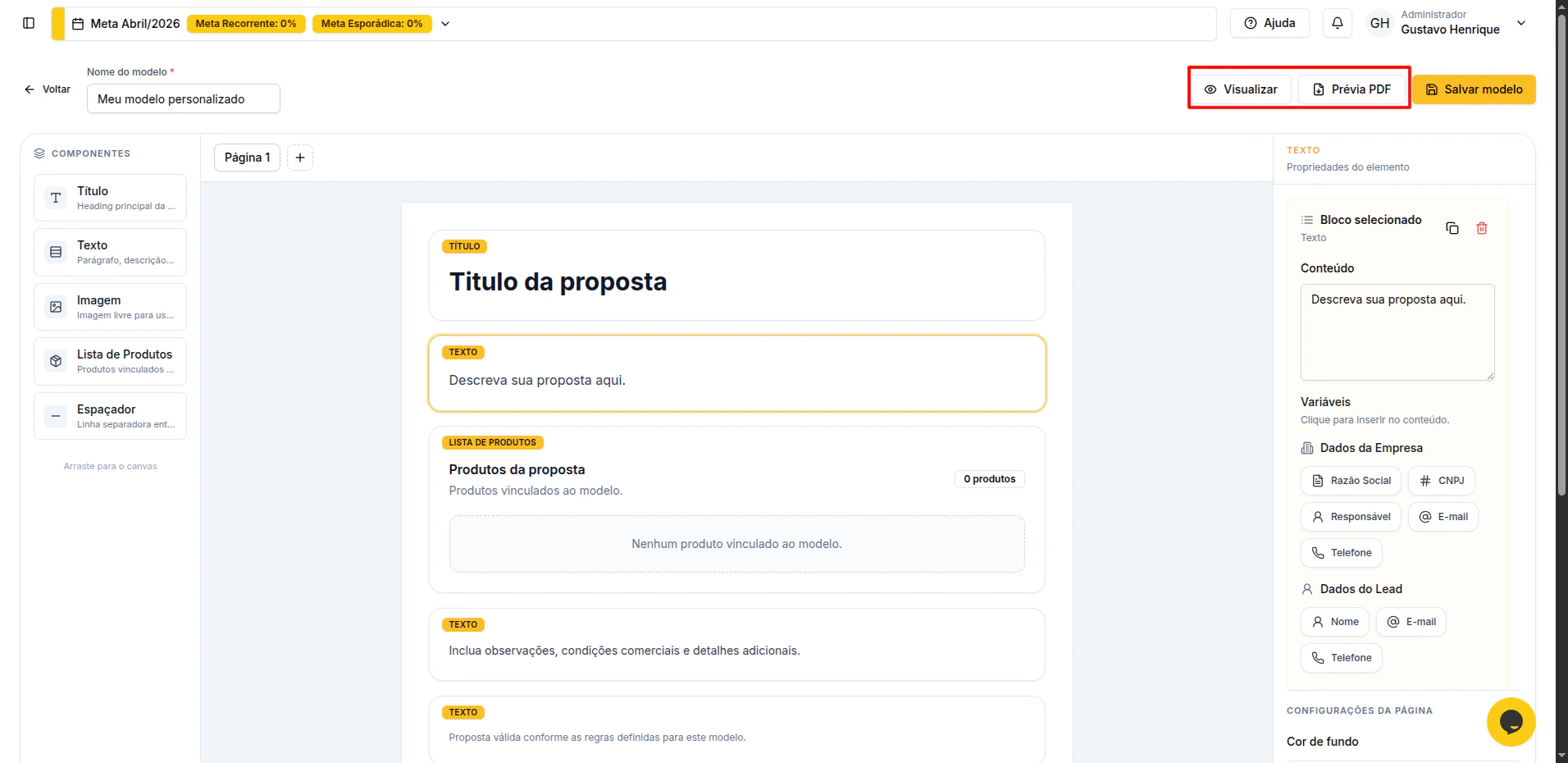
Na página do construtor do modelo, você conta com um modo de visualização idêntico à proposta da venda final, assim como a visualização do arquivo em PDF.
* Botão **Visualizar** irá habilitar o modo de visualização do modelo de proposta.
* Botão **Prévia PDF** irá efetuar o download do PDF do modelo da proposta.
* **Estrutura Multipáginas:** Gerencie o fluxo da proposta adicionando ou removendo páginas conforme a necessidade.
* **Componentes de Conteúdo:** Insira blocos de **Título** (heading), **Texto** (parágrafos descritivos) e **Imagens** de forma livre.
* **Dados Dinâmicos:** O bloco **Lista de Produtos** traz automaticamente os itens vinculados, enquanto as variáveis de **Lead** e **Empresa** personalizam o documento em escala.
* **Ajustes de Layout:** Controle o respiro visual com o elemento **Espaçador** e configure cores de fundo e propriedades de cada elemento no painel à direita.
4. Após construir seu modelo personalizado, clique em **Salvar modelo.**
Após o cadastro, o modelo de proposta será exibido automaticamente na página de **Modelos de proposta.** Modelos de propostas personalizado, são apresentados com a tag **Personalizado** na listagem.
## Visualização de modelo de proposta
Na página do construtor do modelo, você conta com um modo de visualização idêntico à proposta da venda final, assim como a visualização do arquivo em PDF.
* Botão **Visualizar** irá habilitar o modo de visualização do modelo de proposta.
* Botão **Prévia PDF** irá efetuar o download do PDF do modelo da proposta.
 ## Editar modelo de proposta
1. Vá até a página de **Modelo de proposta.**
2. No modelo que deseja editar, clique no botão para abrir o construtor para **edição,** conforme imagem abaixo.
## Editar modelo de proposta
1. Vá até a página de **Modelo de proposta.**
2. No modelo que deseja editar, clique no botão para abrir o construtor para **edição,** conforme imagem abaixo.
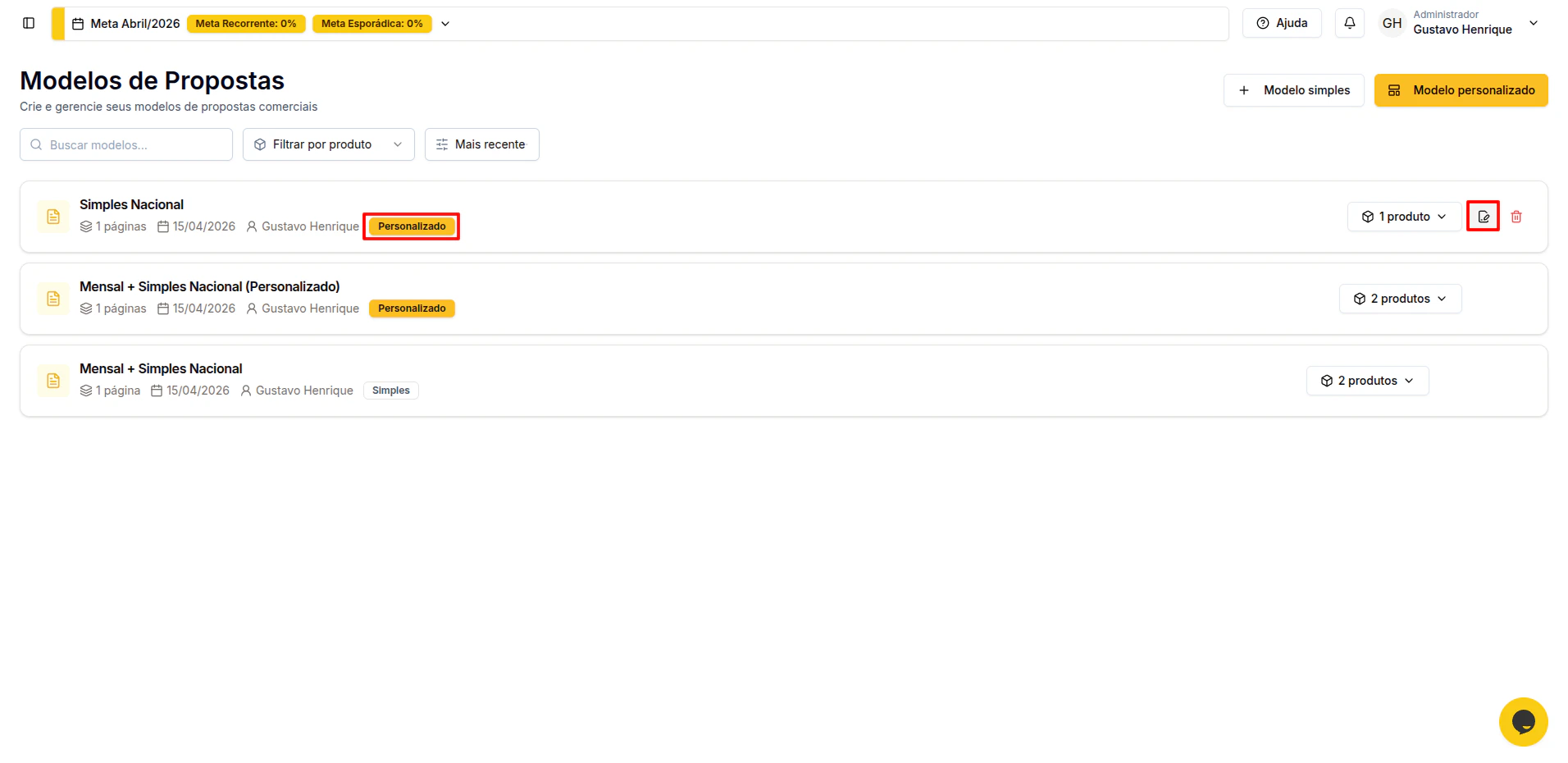 3. Ao clicar no botão você será redirecionado para a página do construtor, após realizar as alterações, clique no botão **Salvar modelo.**
## Excluir modelo de proposta
1. Vá até a página de **Modelo de proposta.**
2. No modelo que deseja remover, clique no botão **Excluir,** conforme imagem abaixo.
3. Ao clicar no botão você será redirecionado para a página do construtor, após realizar as alterações, clique no botão **Salvar modelo.**
## Excluir modelo de proposta
1. Vá até a página de **Modelo de proposta.**
2. No modelo que deseja remover, clique no botão **Excluir,** conforme imagem abaixo.
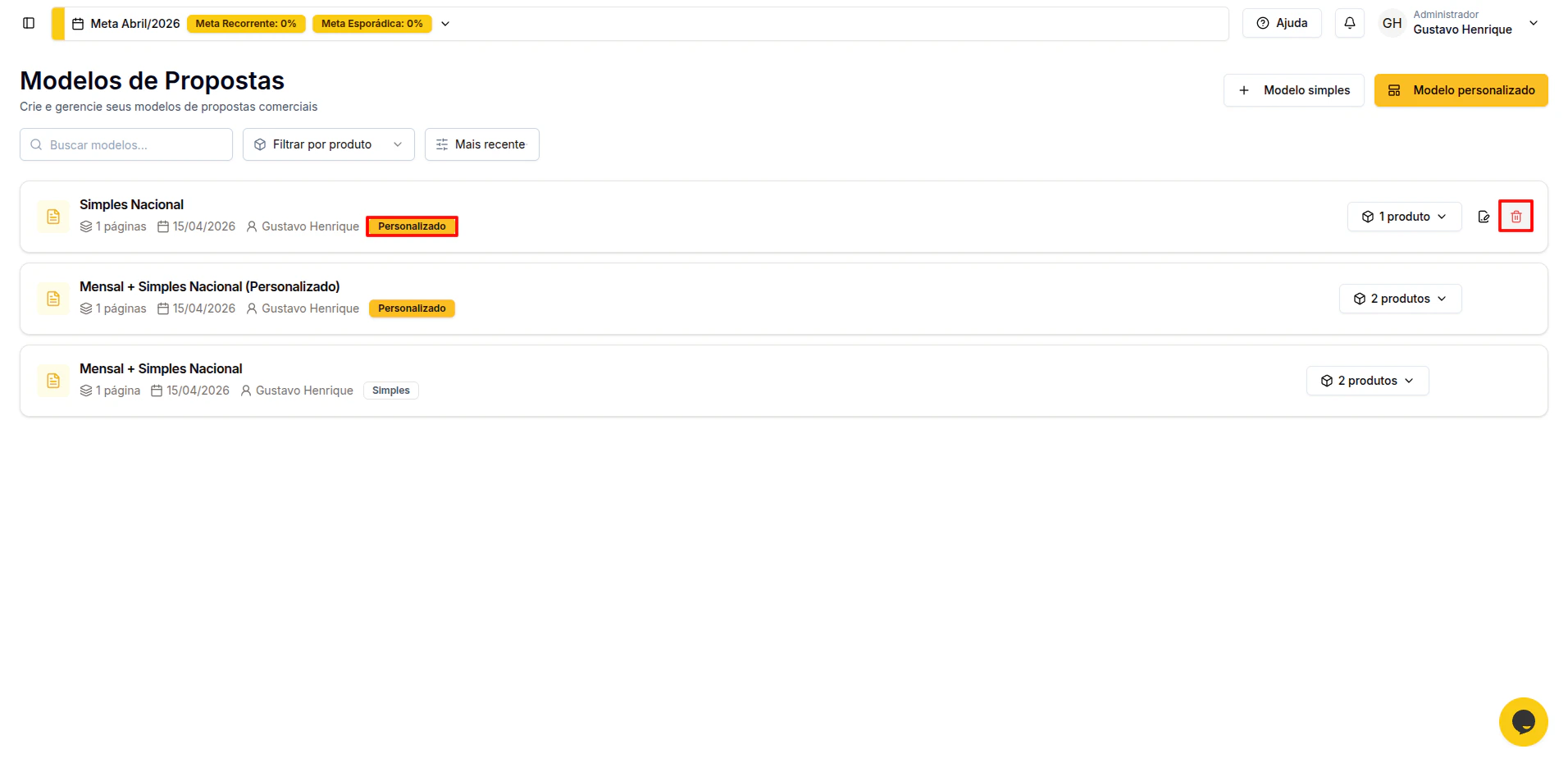 3. Se tiver certeza da exclusão, clique em **Excluir**.
Ao concluir a ação, você excluirá permanentemente o modelo de proposta.
Padronize sua comunicação comercial e utilize variáveis inteligentes para personalizar cada oferta. Após finalizar seu layout, veja como transformar seu modelo em um documento oficial seguindo o passo a passo de **Gerar Propostas**.
3. Se tiver certeza da exclusão, clique em **Excluir**.
Ao concluir a ação, você excluirá permanentemente o modelo de proposta.
Padronize sua comunicação comercial e utilize variáveis inteligentes para personalizar cada oferta. Após finalizar seu layout, veja como transformar seu modelo em um documento oficial seguindo o passo a passo de **Gerar Propostas**.