> ## Documentation Index
> Fetch the complete documentation index at: https://docs.gcvendas.com/llms.txt
> Use this file to discover all available pages before exploring further.
# Empresas
> Tudo que você precisa saber para gerir e organizar as empresas.
## A sincronização está disponível apenas em planos que incluem essa funcionalidade. Caso o botão esteja bloqueado, verifique seu plano de assinatura.Como cadastrar uma nova empresa
1. No menu lateral, vá até a aba **Empresas**
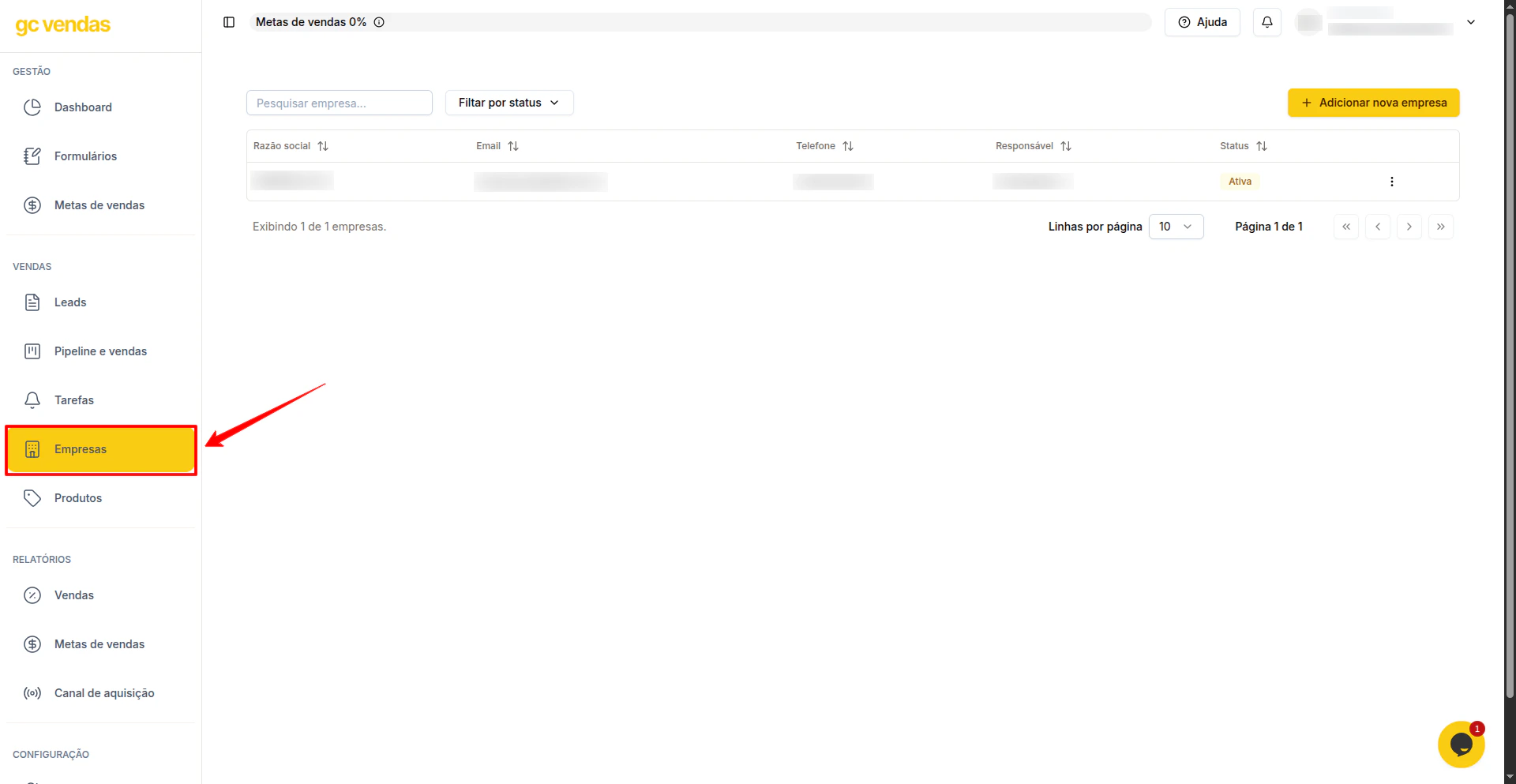 2. Clique no botão **Adicionar nova empresa**
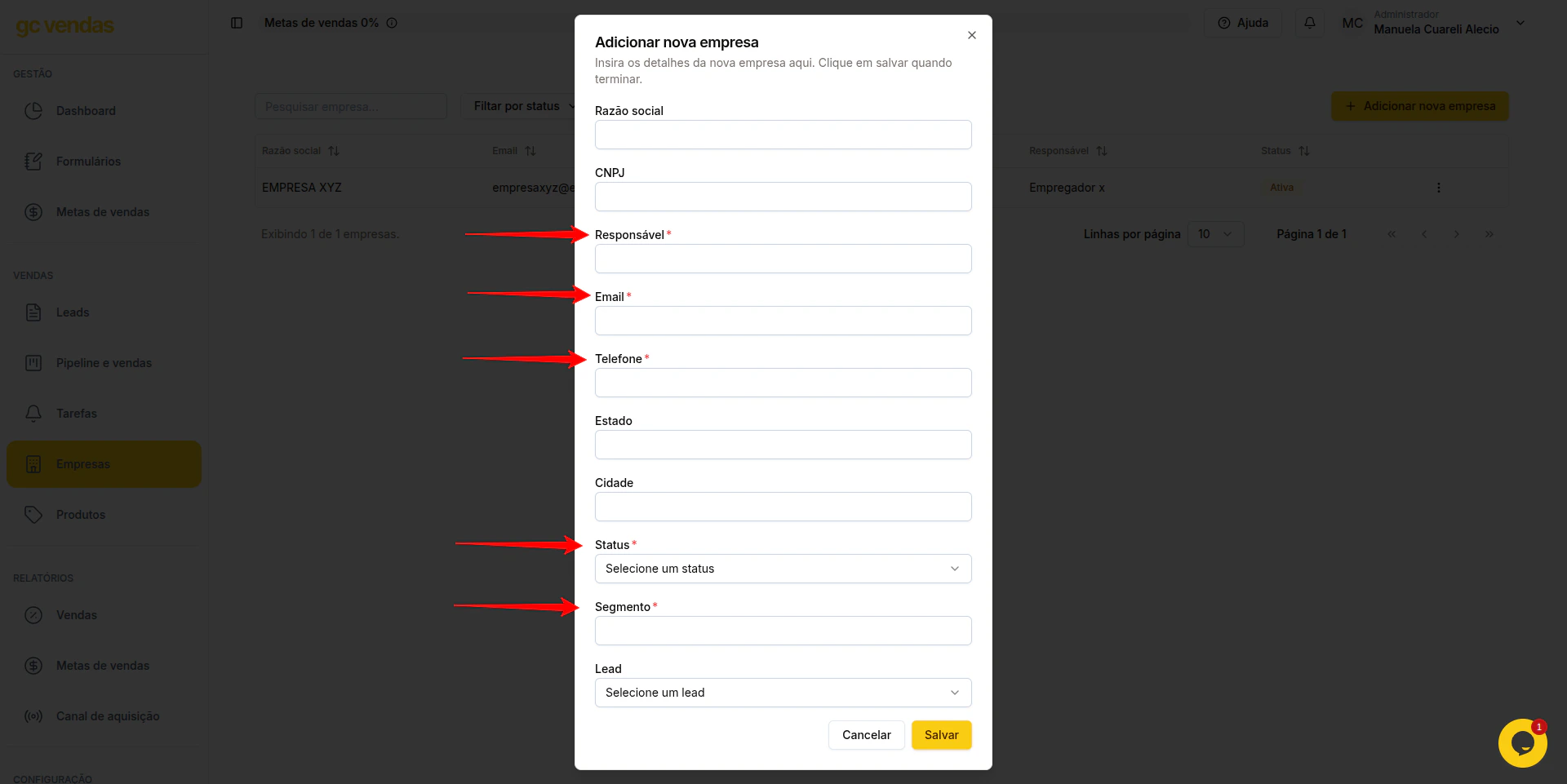
 3. Preencha as informações necessárias no formulário.
* Responsável, Email, Telefone, meio de aquisição: são itens obrigatórios
* Razão social, CNPJ, Estado e Cidade: não são obrigatórios
* Lead: para vincular um lead a uma empresa é necessário cadastrar o lead previamente. Saiba mais em [leads](/vendas/leads)
3. Preencha as informações necessárias no formulário.
* Responsável, Email, Telefone, meio de aquisição: são itens obrigatórios
* Razão social, CNPJ, Estado e Cidade: não são obrigatórios
* Lead: para vincular um lead a uma empresa é necessário cadastrar o lead previamente. Saiba mais em [leads](/vendas/leads)
 ## Como sincronizar empresas
A sincronização importa automaticamente os clientes cadastrados no **G Client**, criando novas empresas ou atualizando as já existentes.
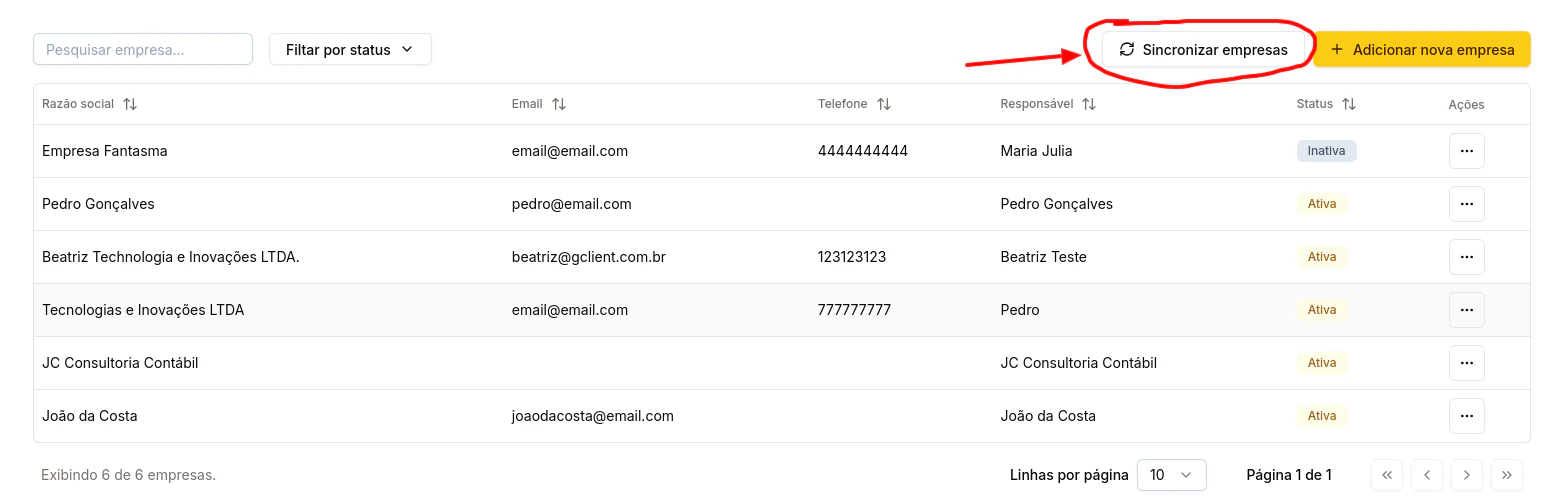
1. Na página de **Empresas**, clique no botão **Sincronizar empresas**.
## Como sincronizar empresas
A sincronização importa automaticamente os clientes cadastrados no **G Client**, criando novas empresas ou atualizando as já existentes.
1. Na página de **Empresas**, clique no botão **Sincronizar empresas**.
 2. Aguarde enquanto a sincronização é processada — o ícone ficará animado durante o processo.
3. Ao concluir, uma notificação exibirá o resumo da operação.
O resumo mostra o **total** de registros processados, quantos foram **criados** e quantos foram **atualizados**.
## Como editar ou excluir uma empresa
### Excluir uma empresa
1. Vá até a página de **Empresas**.
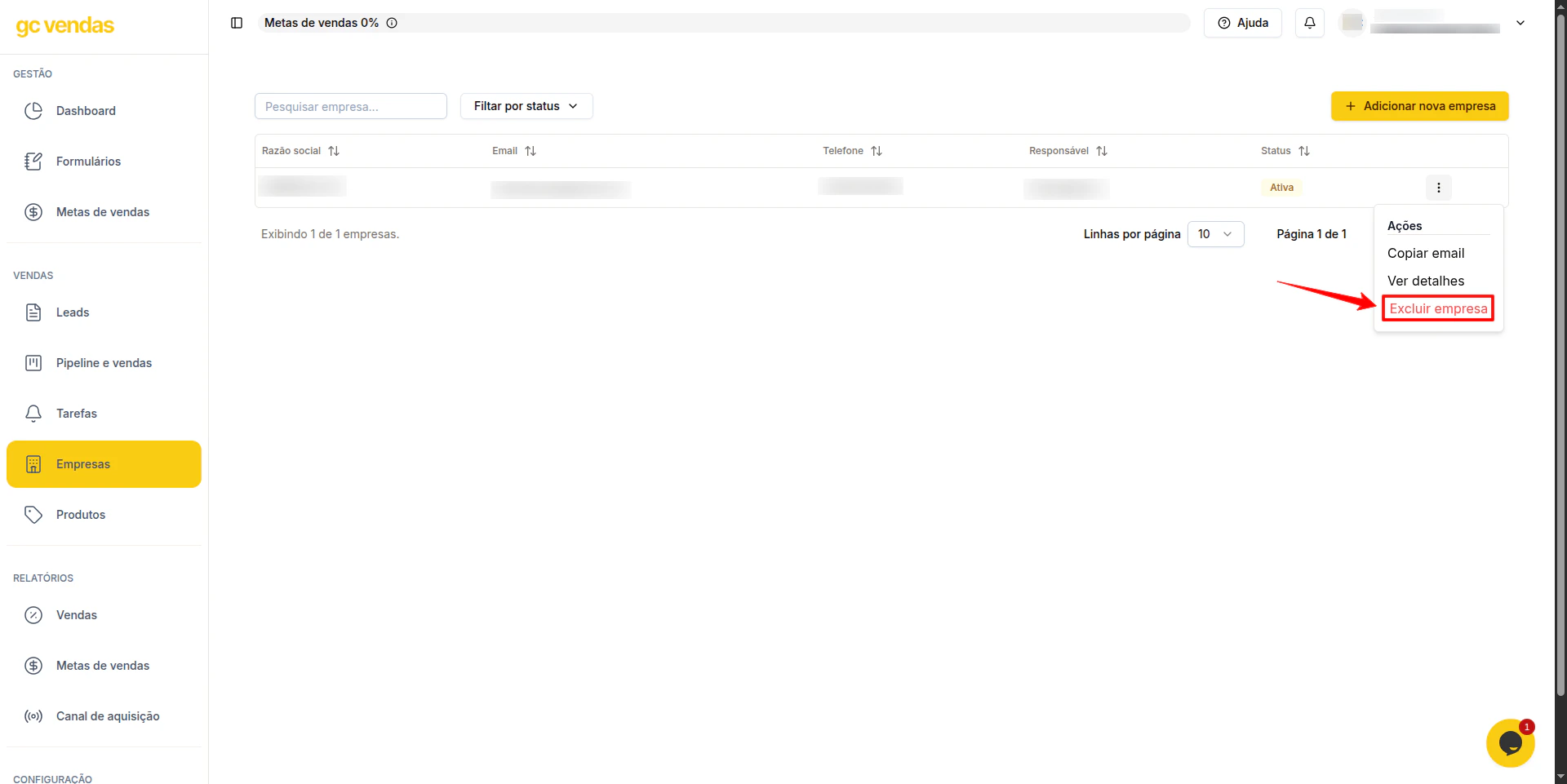
2. Na tabela com a listagem das empresas, clique no botão de **ações** e selecione **Excluir empresa**.
2. Aguarde enquanto a sincronização é processada — o ícone ficará animado durante o processo.
3. Ao concluir, uma notificação exibirá o resumo da operação.
O resumo mostra o **total** de registros processados, quantos foram **criados** e quantos foram **atualizados**.
## Como editar ou excluir uma empresa
### Excluir uma empresa
1. Vá até a página de **Empresas**.
2. Na tabela com a listagem das empresas, clique no botão de **ações** e selecione **Excluir empresa**.
 3. Se tiver certeza da exclusão, clique em **Excluir**.
Ao fazer isso, você excluirá permanentemente a empresa.
### Editar uma empresa
1. Na mesma tabela de **Empresas**, clique no botão de **ações** e selecione **Ver detalhes**.
3. Se tiver certeza da exclusão, clique em **Excluir**.
Ao fazer isso, você excluirá permanentemente a empresa.
### Editar uma empresa
1. Na mesma tabela de **Empresas**, clique no botão de **ações** e selecione **Ver detalhes**.
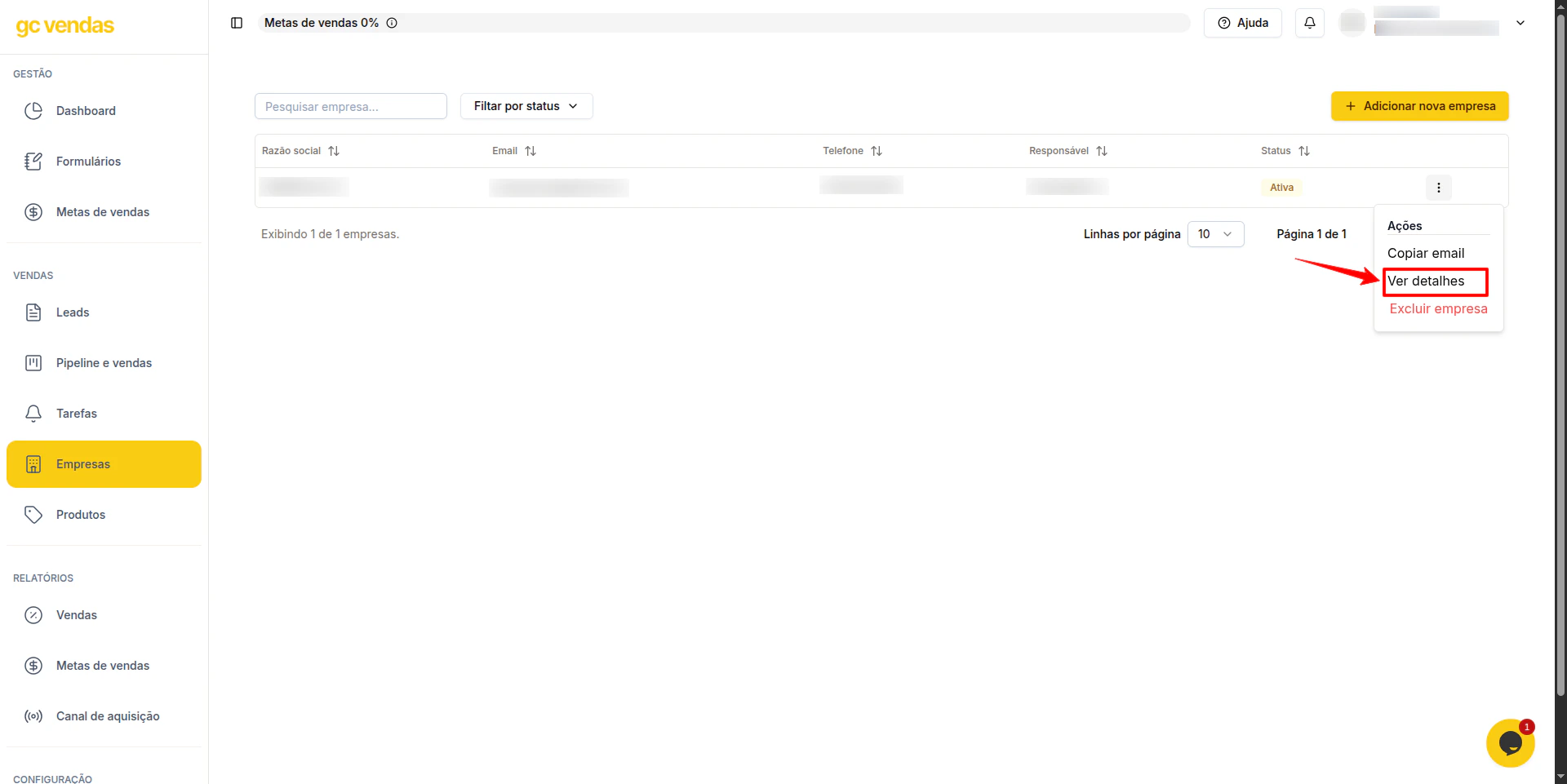 2. Você será redirecionado para a página de informações da empresa. Clique em **Editar empresa**.
3. Um formulário será aberto com os mesmos campos utilizados no cadastro.
2. Você será redirecionado para a página de informações da empresa. Clique em **Editar empresa**.
3. Um formulário será aberto com os mesmos campos utilizados no cadastro.
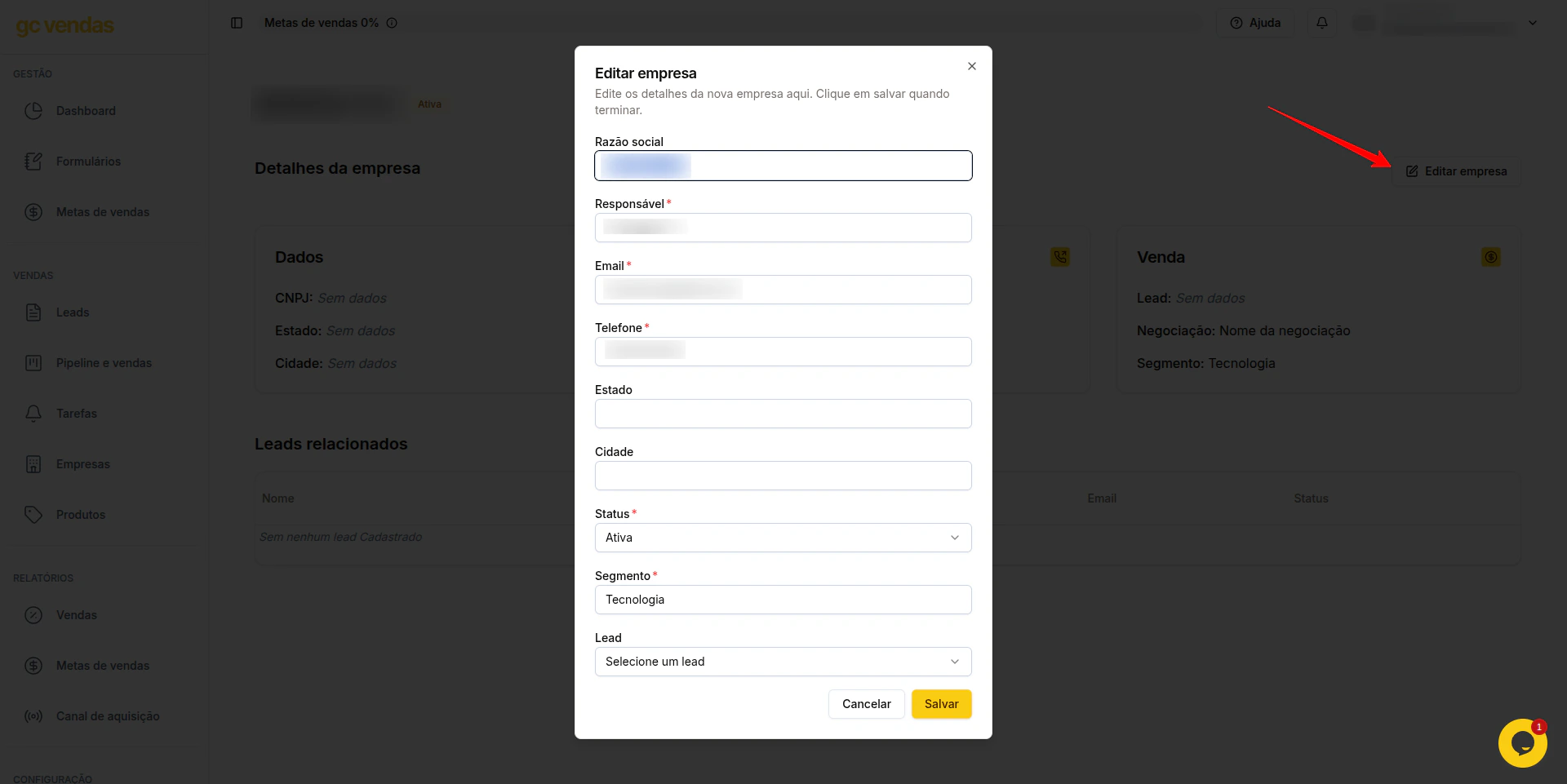 4. Após fazer as alterações, clique em **Salvar**.