> ## Documentation Index
> Fetch the complete documentation index at: https://docs.gcvendas.com/llms.txt
> Use this file to discover all available pages before exploring further.
# Assinaturas
## 1. O que é a integração de Assinaturas?
A **integração de Assinaturas** do GC Vendas é feita através da **PlugSign**, uma plataforma de **assinatura eletrônica**. Com ela, você consegue:
* Enviar documentos para seus clientes assinarem **sem precisar imprimir**;
* Acompanhar **quem já assinou** e **quem ainda falta**;
* Ter os documentos assinados **com validade jurídica** (assinatura eletrônica).
**Importante:** para usar o recurso, você precisa **ativar a integração uma vez**, preenchendo os dados da sua empresa. Depois disso, ela fica ativa automaticamente para todos os usuários do GC Vendas.
## 2. Antes de começar
Para configurar a integração, você precisa ter em mãos:
* **Nome** e **sobrenome** do responsável;
* **Nome da empresa** (razão social ou nome fantasia);
* **E-mail** corporativo da empresa (este e-mail receberá as notificações sobre as assinaturas);
* **Telefone com DDD** (apenas números, ex.: `11999999999`);
* **CNPJ** (com ou sem formatação);
* **Endereço** completo da empresa.
Somente usuários com perfil **administrador** conseguem ativar ou editar a integração. Se você não tem acesso, fale com o administrador da sua conta.
***
## 3. Primeira configuração (passo a passo)
### Passo 1: Acessar o menu de Integrações
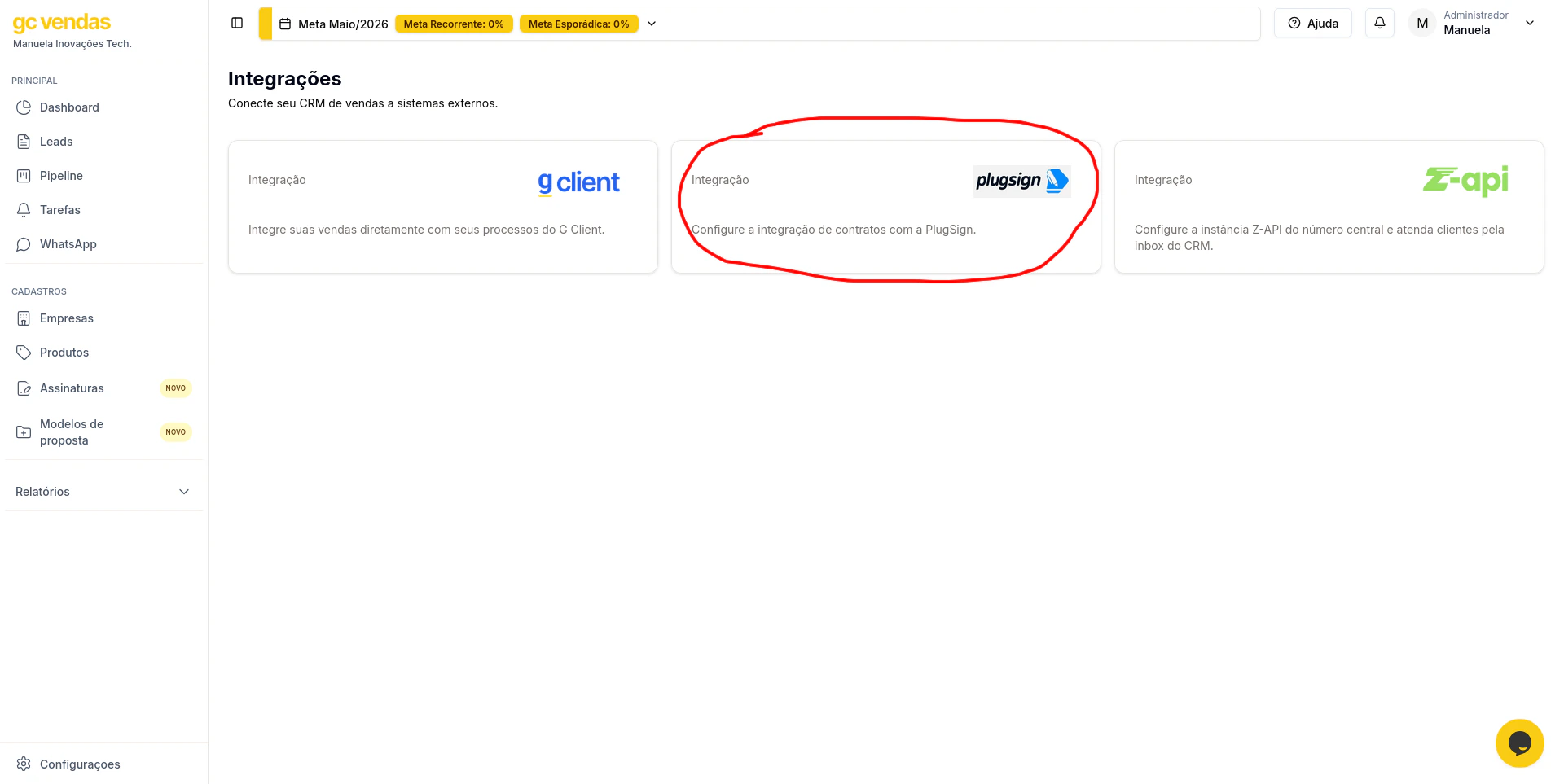
No menu lateral do GC Vendas, clique em **Configuração** > **Integrações**.
### Passo 2: Escolher a integração de Assinaturas
Na lista de integrações disponíveis, clique no card **PlugSign — Integração de Assinaturas**.
 ### Passo 3: Preencher seus dados
Na aba **Configurar dados**, preencha:
| Campo | O que informar |
| --------------- | -------------------------------------------- |
| Nome | Primeiro nome do responsável pela conta |
| Sobrenome | Sobrenome do responsável |
| Nome da empresa | Razão social ou nome fantasia |
| E-mail | E-mail corporativo que receberá notificações |
| Telefone | DDD + número, **apenas dígitos** |
| CNPJ | Pode ser com ou sem formatação |
| Endereço | Endereço completo da empresa |
### Passo 4: Salvar
Clique em **Salvar integração**.
Se estiver tudo certo, você verá a mensagem:
> ✅ **Integração configurada com sucesso!**\
> Seus dados foram salvos e a integração está ativa.
A partir desse momento, sua empresa está habilitada a solicitar assinaturas.
## 4. Editar os dados da sua empresa
Depois de configurada, você pode visualizar e alterar os dados sempre que precisar.
1. Vá em **Integrações → PlugSign**.
2. Os dados atuais aparecem em modo **somente leitura**.
3. Clique em **Editar informações**.
4. Altere os campos desejados.
5. Clique em **Salvar alterações**.
## 5. Como funciona a assinatura (visão geral)
Depois que a integração está ativa, o fluxo de assinatura geralmente segue este caminho:
```text theme={null}
1. Você envia o documento → 2. GC Vendas envia para o e-mail
↓ ↓
4. Documento finalizado ← 3. Cada signatário recebe um link
(todos assinaram) e assina pelo celular/computador
```
1. **Envio do documento**: você solicita assinatura de um documento (contrato, proposta, etc.) através do GC Vendas.
2. **Comunicação**: é envia o documento para o e-mail informado para cada signatário.
3. **Assinatura**: cada signatário abre o link, confere o documento e assina **online**, sem precisar instalar nada.
4. **Conclusão**: quando **todos** assinarem, o documento fica marcado como **finalizado** e um **PDF assinado** fica disponível para download, com registro de IP, data/hora e validação.
## 6. O que o seu cliente (signatário) vê
Quando o documento é enviado, o signatário recebe um e-mail como este:
> **Assunto:** Você tem um documento para assinar\
> **Remetente:** Nome da sua empresa (via PlugSign)
Ao clicar no link, ele:
1. Visualiza o **documento completo** no navegador.
2. Confirma a **identidade** (nome e e-mail).
3. **Lê** o documento e clica em **Assinar**.
4. Recebe por e-mail uma **cópia do documento assinado**.
> Para signatários, **não é necessário criar conta na PlugSign**. Todo o processo é feito pelo link recebido.
## 7. Status do documento
Dentro do GC Vendas, os documentos aparecem com um dos seguintes status:
| Status | Significado |
| -------------- | ------------------------------------------------------- |
| **Pendente** | Enviado; um ou mais signatários ainda não assinaram. |
| Em andamento | Pelo menos um signatário já assinou, mas faltam outros. |
| **Finalizado** | Todos os signatários assinaram. PDF final disponível. |
| **Cancelado** | Documento cancelado antes da conclusão. |
## 8. Perguntas frequentes
### A assinatura tem validade jurídica?
Sim. A assinatura eletrônica feita pela PlugSign tem **validade jurídica** conforme a **MP 2.200-2/2001** e a **Lei 14.063/2020**, registrando identidade, IP, data/hora e trilha de auditoria de cada signatário.
### Preciso pagar algo a mais para usar?
A cobrança do serviço de assinatura depende do seu **plano contratado**. Consulte o administrador da sua conta.
### O signatário precisa ter conta na PlugSign?
**Não.** Ele recebe um link por e-mail e assina direto no navegador, pelo celular ou computador.
### Posso enviar o mesmo documento para várias pessoas?
Sim. Você pode adicionar **vários signatários** — cada um recebe o seu próprio link e o documento só é concluído quando **todos** assinarem.
### Consigo cancelar um documento que já foi enviado?
Sim, desde que ele ainda **não tenha sido finalizado** por todos os signatários.
### Onde fica o documento depois de assinado?
Ele fica disponível para **download em PDF** dentro do GC Vendas, com os dados de validação da assinatura no rodapé.
### Passo 3: Preencher seus dados
Na aba **Configurar dados**, preencha:
| Campo | O que informar |
| --------------- | -------------------------------------------- |
| Nome | Primeiro nome do responsável pela conta |
| Sobrenome | Sobrenome do responsável |
| Nome da empresa | Razão social ou nome fantasia |
| E-mail | E-mail corporativo que receberá notificações |
| Telefone | DDD + número, **apenas dígitos** |
| CNPJ | Pode ser com ou sem formatação |
| Endereço | Endereço completo da empresa |
### Passo 4: Salvar
Clique em **Salvar integração**.
Se estiver tudo certo, você verá a mensagem:
> ✅ **Integração configurada com sucesso!**\
> Seus dados foram salvos e a integração está ativa.
A partir desse momento, sua empresa está habilitada a solicitar assinaturas.
## 4. Editar os dados da sua empresa
Depois de configurada, você pode visualizar e alterar os dados sempre que precisar.
1. Vá em **Integrações → PlugSign**.
2. Os dados atuais aparecem em modo **somente leitura**.
3. Clique em **Editar informações**.
4. Altere os campos desejados.
5. Clique em **Salvar alterações**.
## 5. Como funciona a assinatura (visão geral)
Depois que a integração está ativa, o fluxo de assinatura geralmente segue este caminho:
```text theme={null}
1. Você envia o documento → 2. GC Vendas envia para o e-mail
↓ ↓
4. Documento finalizado ← 3. Cada signatário recebe um link
(todos assinaram) e assina pelo celular/computador
```
1. **Envio do documento**: você solicita assinatura de um documento (contrato, proposta, etc.) através do GC Vendas.
2. **Comunicação**: é envia o documento para o e-mail informado para cada signatário.
3. **Assinatura**: cada signatário abre o link, confere o documento e assina **online**, sem precisar instalar nada.
4. **Conclusão**: quando **todos** assinarem, o documento fica marcado como **finalizado** e um **PDF assinado** fica disponível para download, com registro de IP, data/hora e validação.
## 6. O que o seu cliente (signatário) vê
Quando o documento é enviado, o signatário recebe um e-mail como este:
> **Assunto:** Você tem um documento para assinar\
> **Remetente:** Nome da sua empresa (via PlugSign)
Ao clicar no link, ele:
1. Visualiza o **documento completo** no navegador.
2. Confirma a **identidade** (nome e e-mail).
3. **Lê** o documento e clica em **Assinar**.
4. Recebe por e-mail uma **cópia do documento assinado**.
> Para signatários, **não é necessário criar conta na PlugSign**. Todo o processo é feito pelo link recebido.
## 7. Status do documento
Dentro do GC Vendas, os documentos aparecem com um dos seguintes status:
| Status | Significado |
| -------------- | ------------------------------------------------------- |
| **Pendente** | Enviado; um ou mais signatários ainda não assinaram. |
| Em andamento | Pelo menos um signatário já assinou, mas faltam outros. |
| **Finalizado** | Todos os signatários assinaram. PDF final disponível. |
| **Cancelado** | Documento cancelado antes da conclusão. |
## 8. Perguntas frequentes
### A assinatura tem validade jurídica?
Sim. A assinatura eletrônica feita pela PlugSign tem **validade jurídica** conforme a **MP 2.200-2/2001** e a **Lei 14.063/2020**, registrando identidade, IP, data/hora e trilha de auditoria de cada signatário.
### Preciso pagar algo a mais para usar?
A cobrança do serviço de assinatura depende do seu **plano contratado**. Consulte o administrador da sua conta.
### O signatário precisa ter conta na PlugSign?
**Não.** Ele recebe um link por e-mail e assina direto no navegador, pelo celular ou computador.
### Posso enviar o mesmo documento para várias pessoas?
Sim. Você pode adicionar **vários signatários** — cada um recebe o seu próprio link e o documento só é concluído quando **todos** assinarem.
### Consigo cancelar um documento que já foi enviado?
Sim, desde que ele ainda **não tenha sido finalizado** por todos os signatários.
### Onde fica o documento depois de assinado?
Ele fica disponível para **download em PDF** dentro do GC Vendas, com os dados de validação da assinatura no rodapé.