> ## Documentation Index
> Fetch the complete documentation index at: https://docs.gcvendas.com/llms.txt
> Use this file to discover all available pages before exploring further.
# Integração (Z-API)
> Passo a passo para administradores conectarem o número WhatsApp comercial da empresa ao gc vendas via Z-API.
## Para quem é este tutorial
Somente usuários com perfil **Administrador** podem cadastrar ou alterar credenciais. Vendedores enxergam o status da integração, mas não editam tokens.
## Pré-requisitos
Antes de começar, confirme que sua empresa possui:
1. **Módulo WhatsApp liberado** no gc vendas (se aparecer *Em breve*, solicite ao suporte.
## Onde configurar no gc vendas
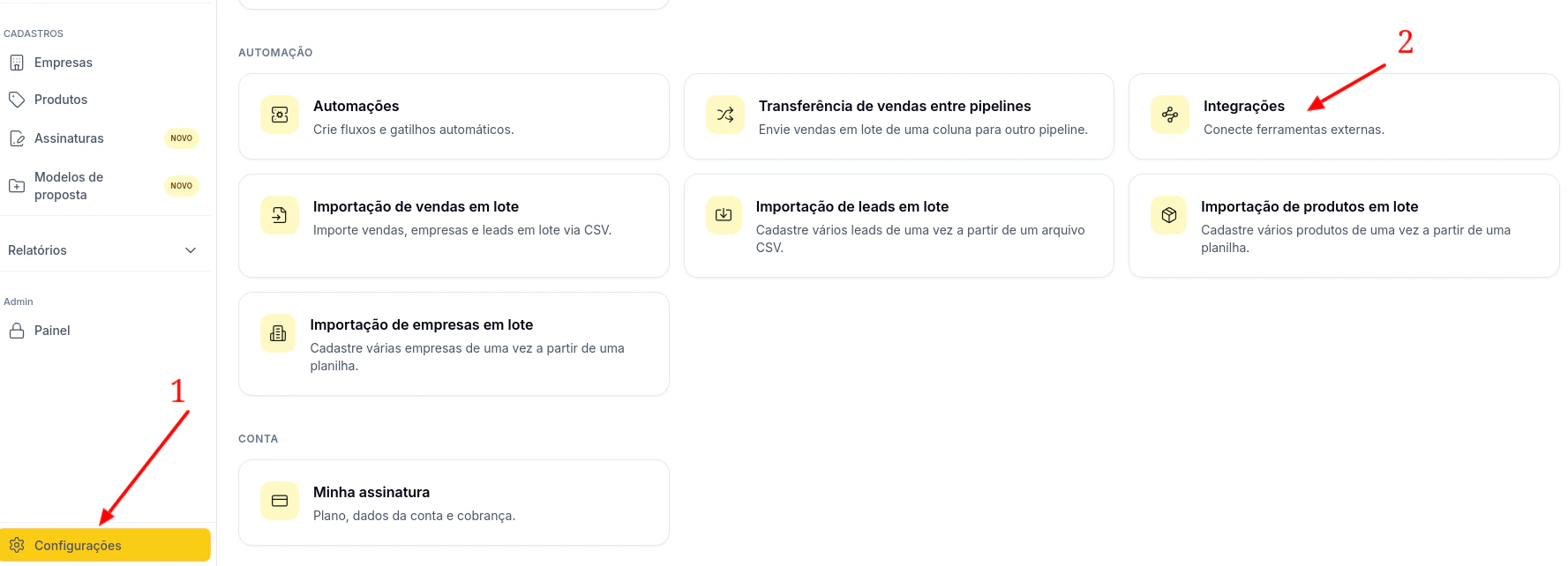
1. Acesse **Integrações** no menu (ou pela área de configurações, conforme sua navegação).
2. Clique no card **WhatsApp (Z-API)**.
3. Preencha o formulário de credenciais e salve.
 Campos solicitados:
| Campo | O que é |
| ------------------ | ------------------------------------------ |
| **Instance ID** | Identificador da instância no painel Z-API |
| **Instance token** | Token da instância |
| **Client token** | Client token da conta Z-API |
Após salvar, a página exibe **Integração ativa** e o Instance ID (os tokens **não** são exibidos por segurança).
## Validar que está funcionando
### Teste inbound (cliente → empresa)
1. De um celular pessoal, envie *Olá* para o número conectado à Z-API.
2. Abra **WhatsApp** no gc vendas.
3. A conversa deve aparecer na aba **Caixa de entrada** em alguns segundos.
### Teste outbound (empresa → cliente)
1. Abra a conversa de teste.
2. Clique em **Assumir conversa** (vendedor) ou atribua um responsável (admin).
3. Envie uma mensagem de texto pelo chat.
4. Confirme no celular que a mensagem chegou pelo WhatsApp.
## Alterar credenciais
1. Na página **Integrações → WhatsApp (Z-API)**, clique em **Alterar credenciais**.
2. Informe **todos** os campos novamente (Instance ID, Instance token e Client token atuais do painel Z-API).
3. Salve.
Use este fluxo quando:
* A Z-API gerar novos tokens
* Trocar de instância ou de número
* Rotacionar credenciais por segurança
## Papéis após a configuração
| Ação | Admin | Vendedor |
| ------------------------------- | :---: | :-----------------------: |
| Ver status *Integração ativa* | Sim | Sim |
| Cadastrar / alterar credenciais | Sim | Não |
| Atender na inbox | Sim | Sim (conforme atribuição) |
## Problemas comuns
### Página mostra *Integração não configurada* (vendedor)
Peça a um **administrador** da empresa para concluir o cadastro em **Integrações → WhatsApp (Z-API)**.
### Credenciais salvas, mas inbox vazia
Verifique:
* Webhook configurado na Z-API apontando para a URL correta do ambiente
* Instância Z-API **conectada** (QR code / sessão ativa no painel)
* Número de teste enviando mensagem **individual** (não grupo)
### *WhatsApp não configurado para esta empresa* ao enviar mensagem
As credenciais ainda não foram salvas ou estão incompletas. Admin deve revisar os três campos na integração.
Campos solicitados:
| Campo | O que é |
| ------------------ | ------------------------------------------ |
| **Instance ID** | Identificador da instância no painel Z-API |
| **Instance token** | Token da instância |
| **Client token** | Client token da conta Z-API |
Após salvar, a página exibe **Integração ativa** e o Instance ID (os tokens **não** são exibidos por segurança).
## Validar que está funcionando
### Teste inbound (cliente → empresa)
1. De um celular pessoal, envie *Olá* para o número conectado à Z-API.
2. Abra **WhatsApp** no gc vendas.
3. A conversa deve aparecer na aba **Caixa de entrada** em alguns segundos.
### Teste outbound (empresa → cliente)
1. Abra a conversa de teste.
2. Clique em **Assumir conversa** (vendedor) ou atribua um responsável (admin).
3. Envie uma mensagem de texto pelo chat.
4. Confirme no celular que a mensagem chegou pelo WhatsApp.
## Alterar credenciais
1. Na página **Integrações → WhatsApp (Z-API)**, clique em **Alterar credenciais**.
2. Informe **todos** os campos novamente (Instance ID, Instance token e Client token atuais do painel Z-API).
3. Salve.
Use este fluxo quando:
* A Z-API gerar novos tokens
* Trocar de instância ou de número
* Rotacionar credenciais por segurança
## Papéis após a configuração
| Ação | Admin | Vendedor |
| ------------------------------- | :---: | :-----------------------: |
| Ver status *Integração ativa* | Sim | Sim |
| Cadastrar / alterar credenciais | Sim | Não |
| Atender na inbox | Sim | Sim (conforme atribuição) |
## Problemas comuns
### Página mostra *Integração não configurada* (vendedor)
Peça a um **administrador** da empresa para concluir o cadastro em **Integrações → WhatsApp (Z-API)**.
### Credenciais salvas, mas inbox vazia
Verifique:
* Webhook configurado na Z-API apontando para a URL correta do ambiente
* Instância Z-API **conectada** (QR code / sessão ativa no painel)
* Número de teste enviando mensagem **individual** (não grupo)
### *WhatsApp não configurado para esta empresa* ao enviar mensagem
As credenciais ainda não foram salvas ou estão incompletas. Admin deve revisar os três campos na integração.