> ## Documentation Index
> Fetch the complete documentation index at: https://docs.gcvendas.com/llms.txt
> Use this file to discover all available pages before exploring further.
# Enviar para o G Client
Após fechar uma venda, você pode enviar o cliente diretamente para o G Client a partir da página de detalhes da venda.
### Como enviar
1. Acesse a página de detalhes da venda.
2. Clique no botão **Enviar para G Client**.
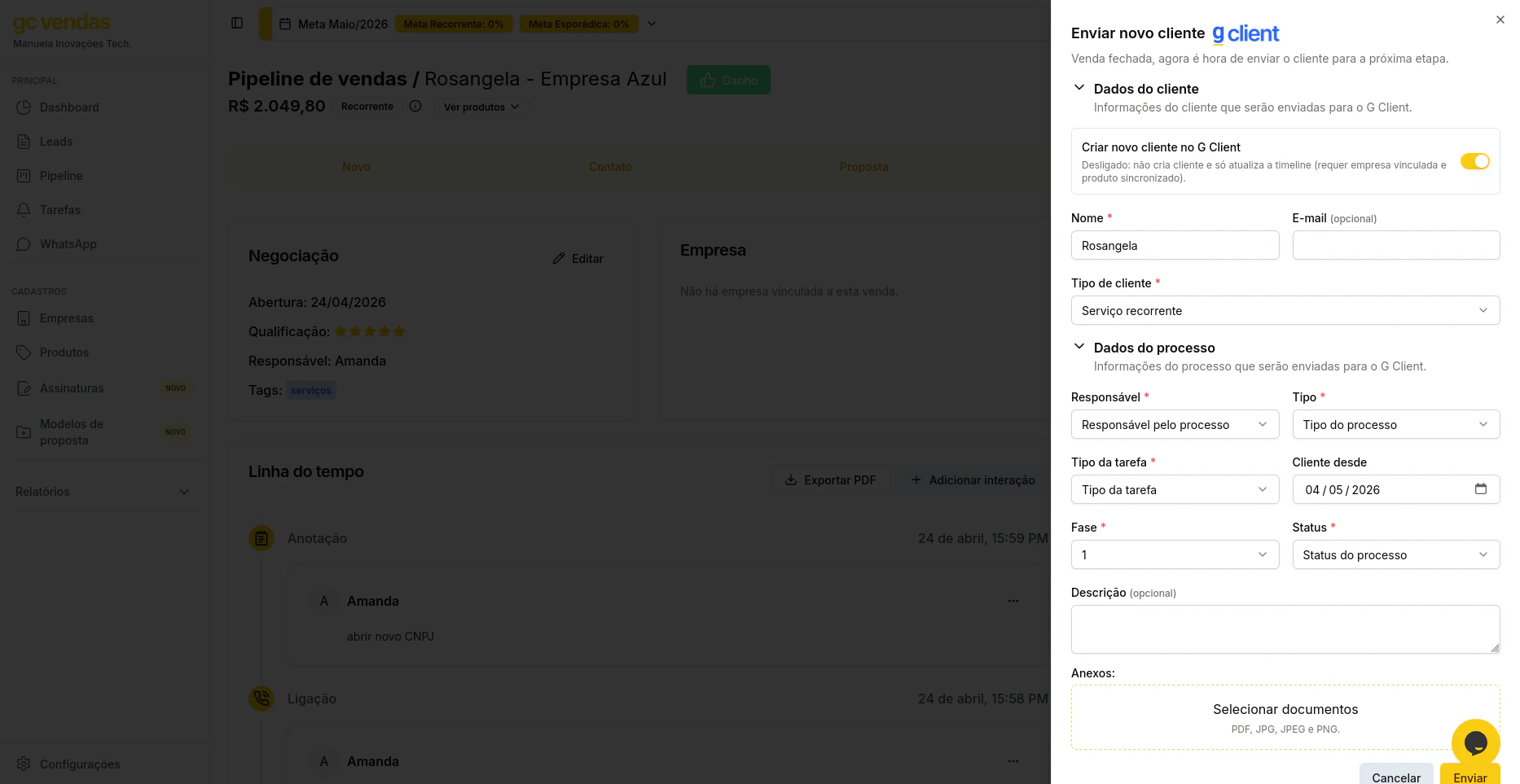
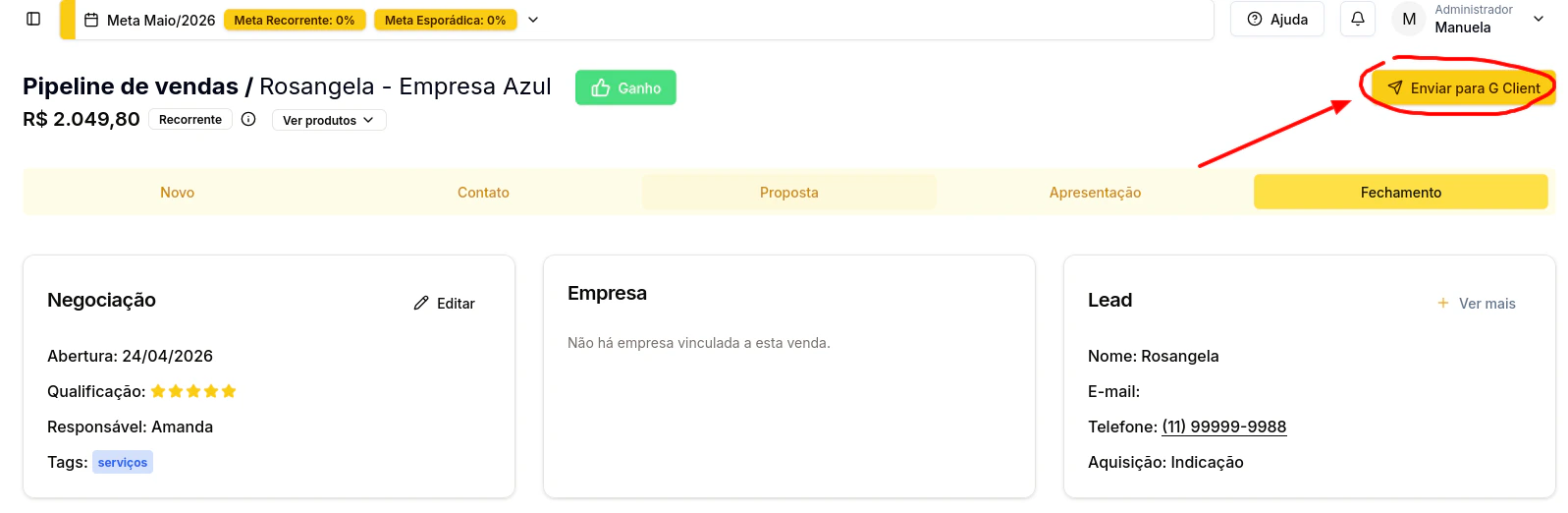 3. Um painel será aberto no lado direito da tela com o formulário de envio.
 ### Dados do cliente
No topo do formulário, há uma opção **Criar novo cliente no G Client**:
* **Ligado** *(padrão)*: um novo cliente será criado no G Client com os dados preenchidos.
* **Desligado**: nenhum cliente novo é criado — o sistema apenas atualiza a linha do tempo de um cliente já existente no G Client.
Para usar o modo **Desligado**, a [empresa vinculada](/vendas/empresas) à venda precisa estar sincronizada ao G Client **e** os [produtos](/vendas/produtos) da venda precisam estar sincronizados. Caso contrário, o envio será bloqueado.
Quando **Ligado**, preencha os campos:
| Campo | Obrigatoriedade |
| --------------- | --------------- |
| Nome | Obrigatório |
| E-mail | Opcional |
| Tipo de cliente | Obrigatório |
### Dados do processo
Preencha as informações do processo que será criado no G Client:
| Campo | Descrição | Obrigatoriedade |
| -------------- | ------------------------------------------------------------------- | --------------- |
| Responsável | Quem ficará responsável pelo processo | Obrigatório |
| Tipo | Categoria do processo (Onboarding, Societário, Adoção, Offboarding) | Obrigatório |
| Tipo da tarefa | Tipo da tarefa que será gerada | Obrigatório |
| Fase | Fase inicial do processo (1 ou 2) | Obrigatório |
| Status | Status inicial do processo | Obrigatório |
| Cliente desde | Data de início do cliente | Opcional |
| Descrição | Observações sobre o processo | Opcional |
### Anexos
Você pode incluir documentos e imagens que serão enviados junto ao processo:
1. Clique na área **Selecionar documentos**.
2. Escolha os arquivos desejados.
Formatos aceitos: **PDF, JPG, JPEG e PNG**. Tamanho máximo por arquivo: **20MB**.
4. Após preencher tudo, clique em **Enviar**.
### Após o envio
Quando o envio for concluído, o botão **Enviar para G Client** será substituído pelo botão **G Client**, que exibe um resumo do envio: quem enviou, quando, e um link direto para o cliente no G Client.
### Dados do cliente
No topo do formulário, há uma opção **Criar novo cliente no G Client**:
* **Ligado** *(padrão)*: um novo cliente será criado no G Client com os dados preenchidos.
* **Desligado**: nenhum cliente novo é criado — o sistema apenas atualiza a linha do tempo de um cliente já existente no G Client.
Para usar o modo **Desligado**, a [empresa vinculada](/vendas/empresas) à venda precisa estar sincronizada ao G Client **e** os [produtos](/vendas/produtos) da venda precisam estar sincronizados. Caso contrário, o envio será bloqueado.
Quando **Ligado**, preencha os campos:
| Campo | Obrigatoriedade |
| --------------- | --------------- |
| Nome | Obrigatório |
| E-mail | Opcional |
| Tipo de cliente | Obrigatório |
### Dados do processo
Preencha as informações do processo que será criado no G Client:
| Campo | Descrição | Obrigatoriedade |
| -------------- | ------------------------------------------------------------------- | --------------- |
| Responsável | Quem ficará responsável pelo processo | Obrigatório |
| Tipo | Categoria do processo (Onboarding, Societário, Adoção, Offboarding) | Obrigatório |
| Tipo da tarefa | Tipo da tarefa que será gerada | Obrigatório |
| Fase | Fase inicial do processo (1 ou 2) | Obrigatório |
| Status | Status inicial do processo | Obrigatório |
| Cliente desde | Data de início do cliente | Opcional |
| Descrição | Observações sobre o processo | Opcional |
### Anexos
Você pode incluir documentos e imagens que serão enviados junto ao processo:
1. Clique na área **Selecionar documentos**.
2. Escolha os arquivos desejados.
Formatos aceitos: **PDF, JPG, JPEG e PNG**. Tamanho máximo por arquivo: **20MB**.
4. Após preencher tudo, clique em **Enviar**.
### Após o envio
Quando o envio for concluído, o botão **Enviar para G Client** será substituído pelo botão **G Client**, que exibe um resumo do envio: quem enviou, quando, e um link direto para o cliente no G Client.
