> ## Documentation Index
> Fetch the complete documentation index at: https://docs.gcvendas.com/llms.txt
> Use this file to discover all available pages before exploring further.
# G Client
**G Client** é um CRM focado em escritórios de contabilidade. Centraliza gestão de clientes, onboarding automatizado, armazenamento de documentos, fluxos Kanban, pesquisa NPS, Health Score e comunicados em massa — tudo numa única plataforma, substituindo planilhas e tornando o relacionamento com clientes mais proativo e estratégico.
## Como integrar o GC Vendas com o G Client
1. Acesse o G Client
Primeiro, faça login na sua conta do G Client.
2. Acessar a página de configurações
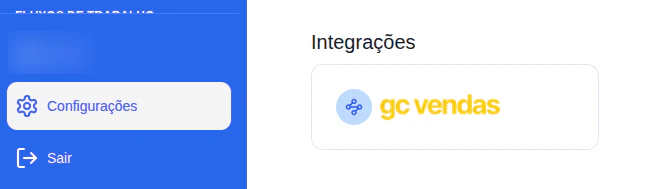
No menu lateral, role até o final e clique no ícone de Configurações (engrenagem).
Localize a seção **Integrações** e selecione a opção **GC Vendas**.
 3. Gerar código de integração
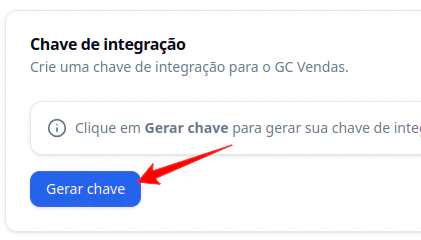
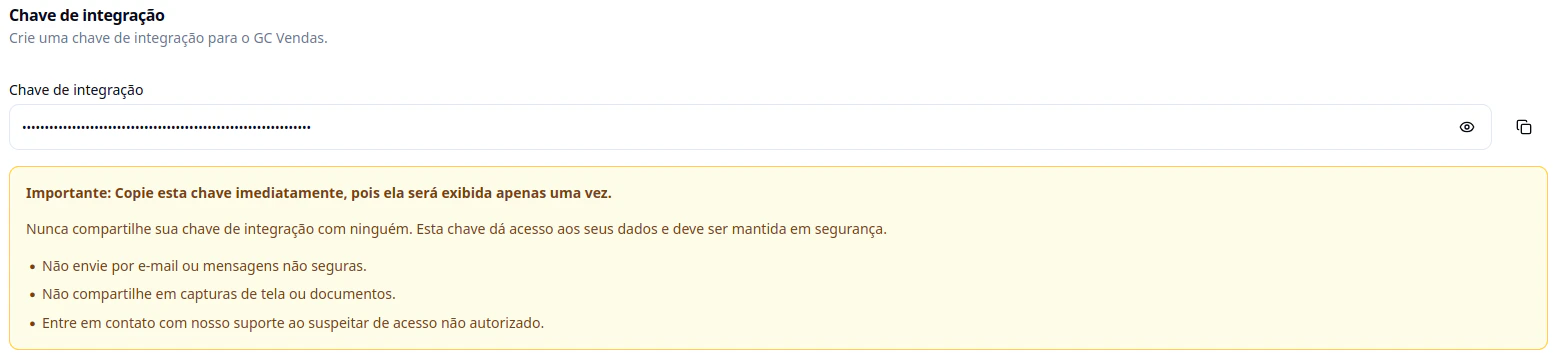
Na página de integração do GC Vendas, clique em Gerar Chave.
A chave gerada terá o formato gck\_xxxxxxxxxxxxxxxxxxxxxxxx.
**Atenção:** Não compartilhe essa chave, pois ela permite acesso às suas informações no G Client.
3. Gerar código de integração
Na página de integração do GC Vendas, clique em Gerar Chave.
A chave gerada terá o formato gck\_xxxxxxxxxxxxxxxxxxxxxxxx.
**Atenção:** Não compartilhe essa chave, pois ela permite acesso às suas informações no G Client.
 4. Conectar os sistemas
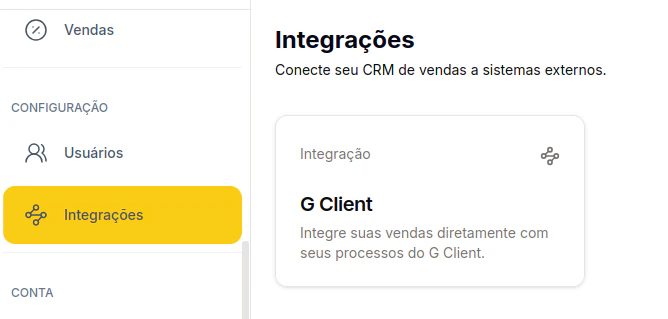
Acesse o GC Vendas e, estando logado, vá para as configurações e clique em **Integrações**.
Selecione a opção **G Client**.
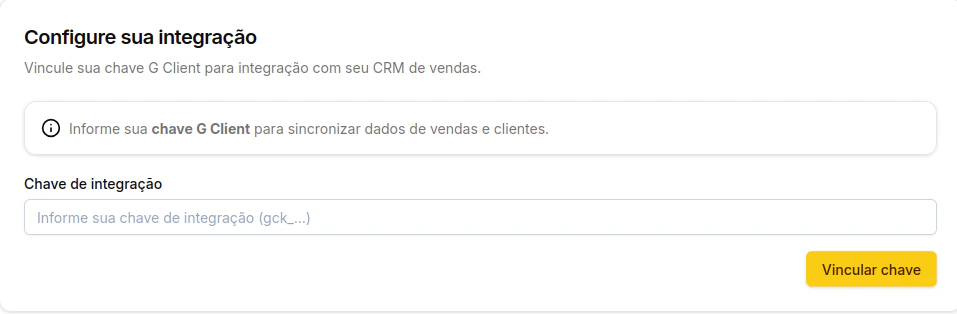
Cole a chave gerada no campo **Chave de Integração**.
Clique em **Vincular Chave**.
4. Conectar os sistemas
Acesse o GC Vendas e, estando logado, vá para as configurações e clique em **Integrações**.
Selecione a opção **G Client**.
Cole a chave gerada no campo **Chave de Integração**.
Clique em **Vincular Chave**.