> ## Documentation Index
> Fetch the complete documentation index at: https://docs.gcvendas.com/llms.txt
> Use this file to discover all available pages before exploring further.
# Metas de vendas
> Tudo o que você precisa saber para cadastrar, organizar e gerenciar suas metas de vendas no gc vendas.
Na página de **Metas de Vendas**, você pode acompanhar e gerenciar suas metas de forma clara e organizada.
## Meta Anual
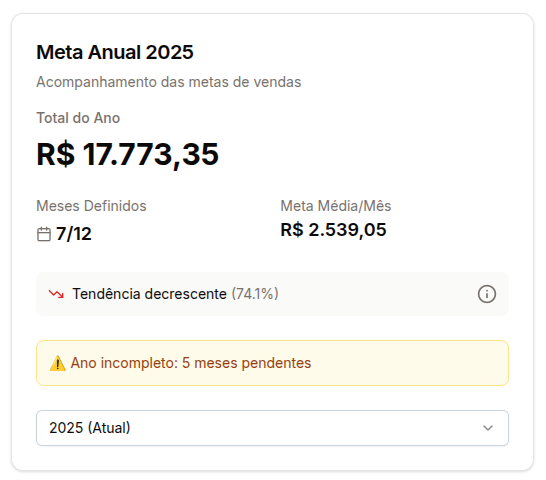
A meta anual considera todas as metas cadastradas no ano para exibir o **total acumulado**, além de apresentar:
* A **média por mês**
* A **tendência de desempenho**
A tendência é calculada comparando a média dos valores dos primeiros 6 meses com os últimos 6 meses do ano. Uma variação acima de 5% indica aumento ou queda.
 ## Distribuição mensal das metas
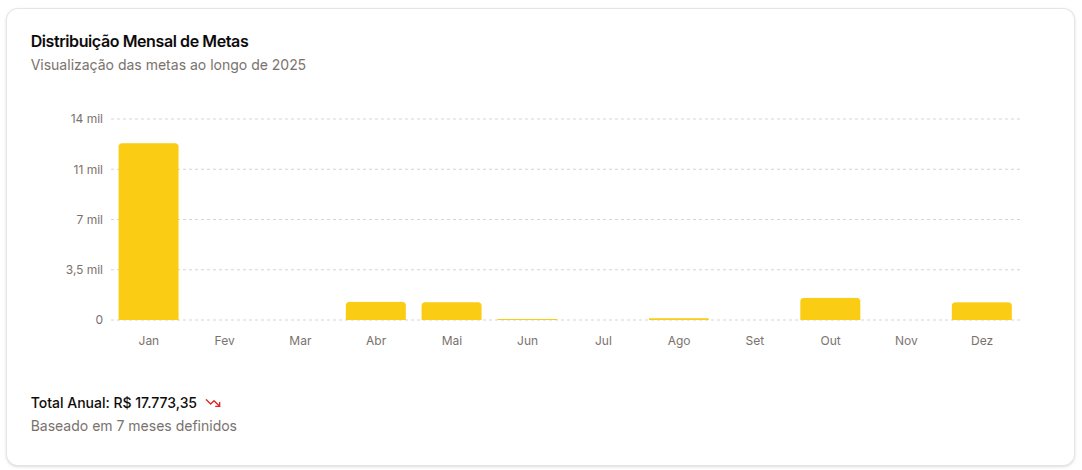
Um gráfico que exibe a **distribuição mensal das metas**, com base no mês selecionado.
## Distribuição mensal das metas
Um gráfico que exibe a **distribuição mensal das metas**, com base no mês selecionado.
 ## Como cadastrar uma nova Meta de Venda
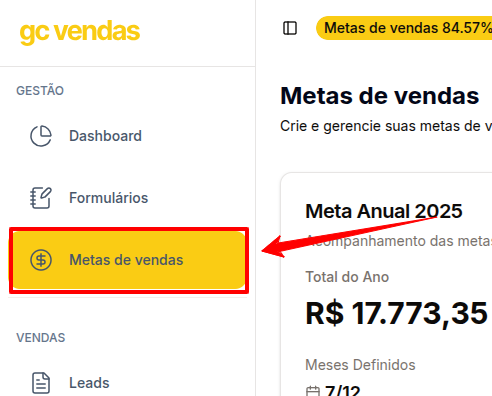
1. No menu lateral, vá até a aba **Metas de vendas**.
## Como cadastrar uma nova Meta de Venda
1. No menu lateral, vá até a aba **Metas de vendas**.
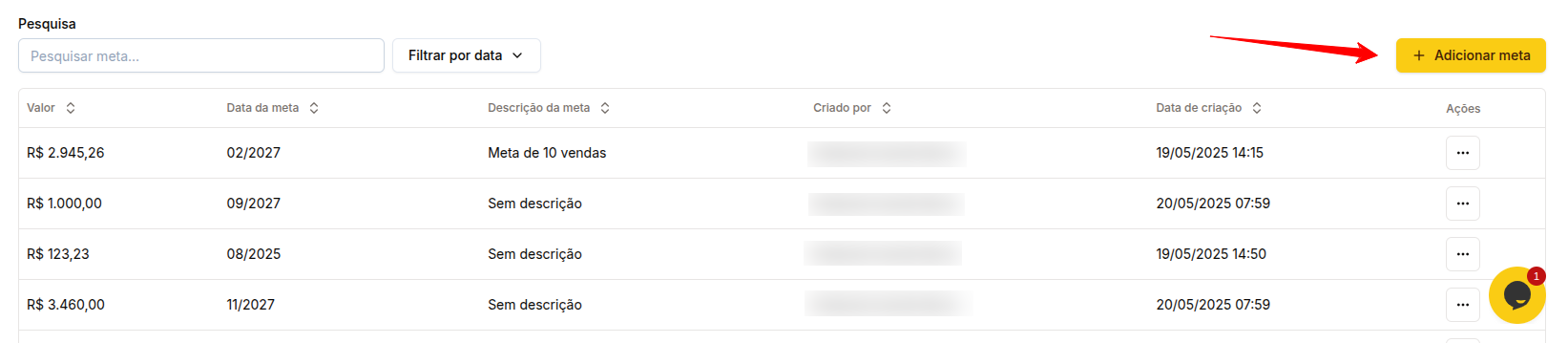
 2. Clique no botão **Adicionar meta**.
 3. Preencha as informações necessárias no formulário:
* **Valor** e **Data**: obrigatórios
* **Descrição**: opcional
3. Preencha as informações necessárias no formulário:
* **Valor** e **Data**: obrigatórios
* **Descrição**: opcional
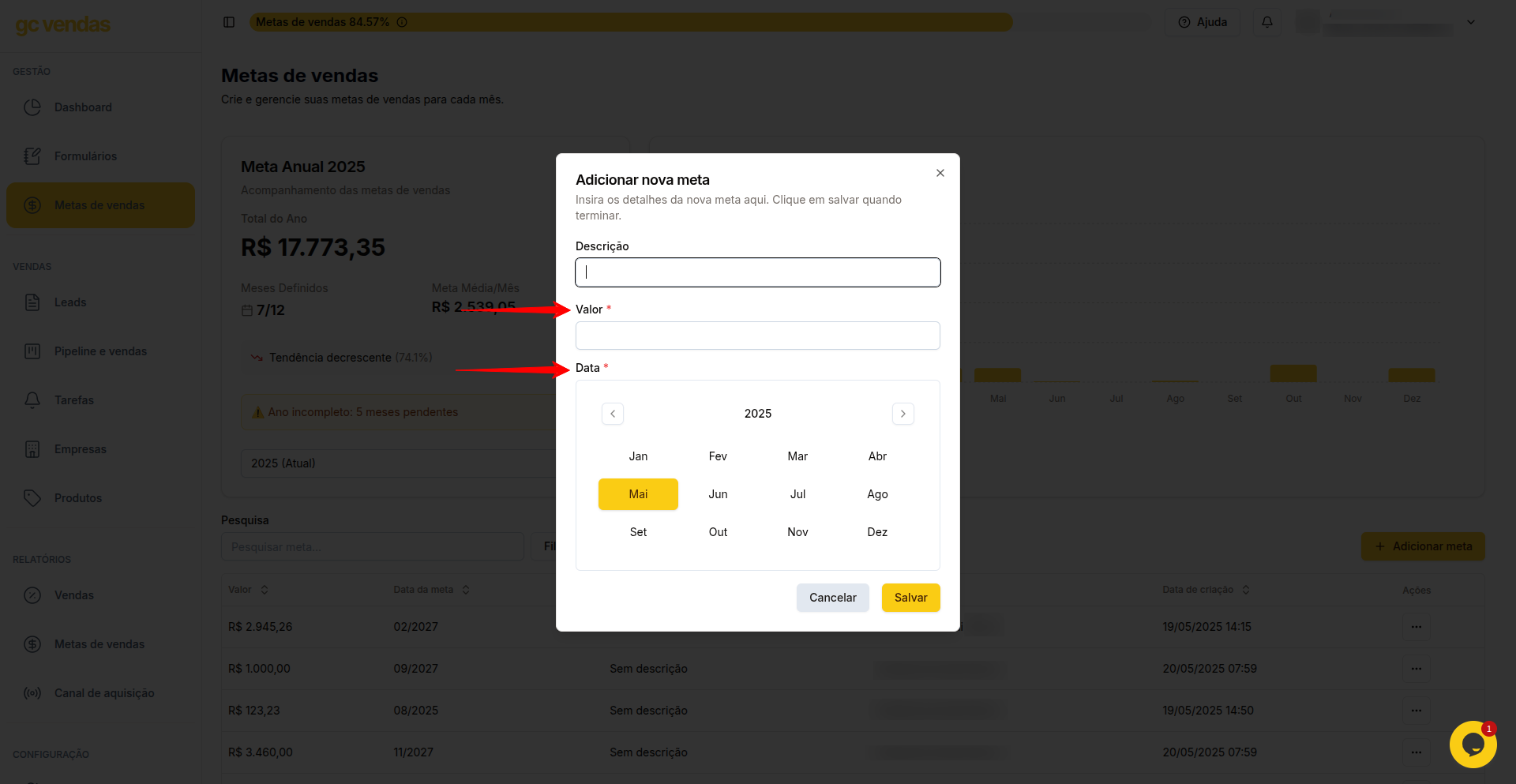 4. Clique em **Salvar**.
Após o cadastro, a meta será exibida automaticamente na tabela da página de **Metas de vendas**.
## Como editar ou excluir uma meta de venda
### Excluir uma meta de venda
1. Vá até a página de **Metas e vendas**.
2. Na tabela com a listagem das metas, clique no botão de **ações** e selecione a opção **Excluir**.
4. Clique em **Salvar**.
Após o cadastro, a meta será exibida automaticamente na tabela da página de **Metas de vendas**.
## Como editar ou excluir uma meta de venda
### Excluir uma meta de venda
1. Vá até a página de **Metas e vendas**.
2. Na tabela com a listagem das metas, clique no botão de **ações** e selecione a opção **Excluir**.
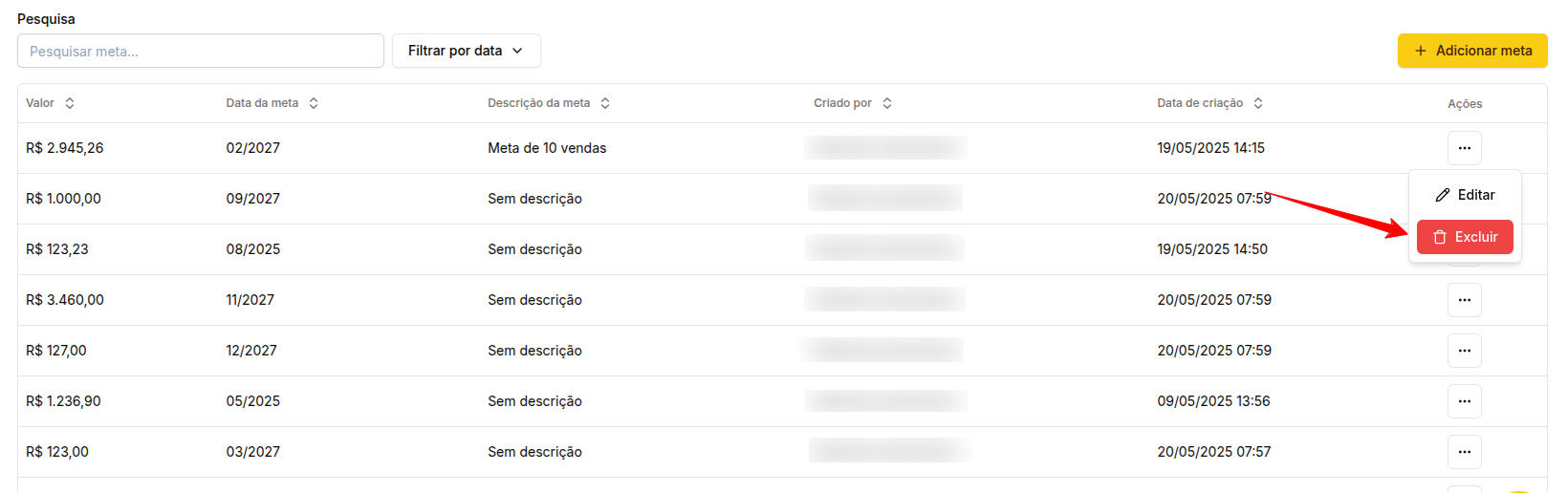 3. Se tiver certeza da exclusão, clique em **Excluir**.
Ao fazer isso, você excluirá permanentemente a meta.
### Editar uma meta
1. Na mesma tabela de **Metas de vendas**, clique no botão de **ações** e selecione **Editar**.
3. Se tiver certeza da exclusão, clique em **Excluir**.
Ao fazer isso, você excluirá permanentemente a meta.
### Editar uma meta
1. Na mesma tabela de **Metas de vendas**, clique no botão de **ações** e selecione **Editar**.
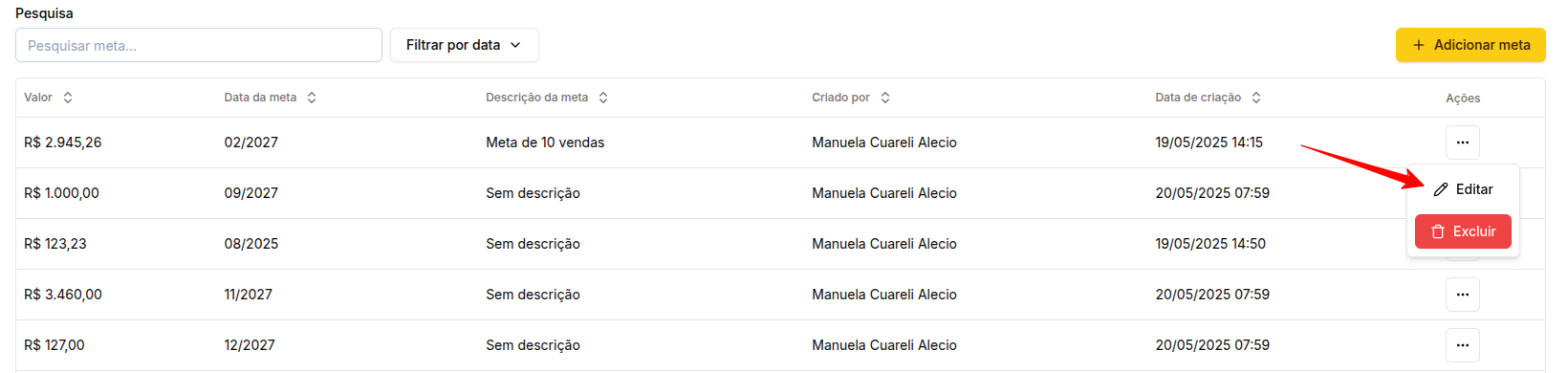 2. Um formulário será aberto com os mesmos campos utilizados no cadastro.
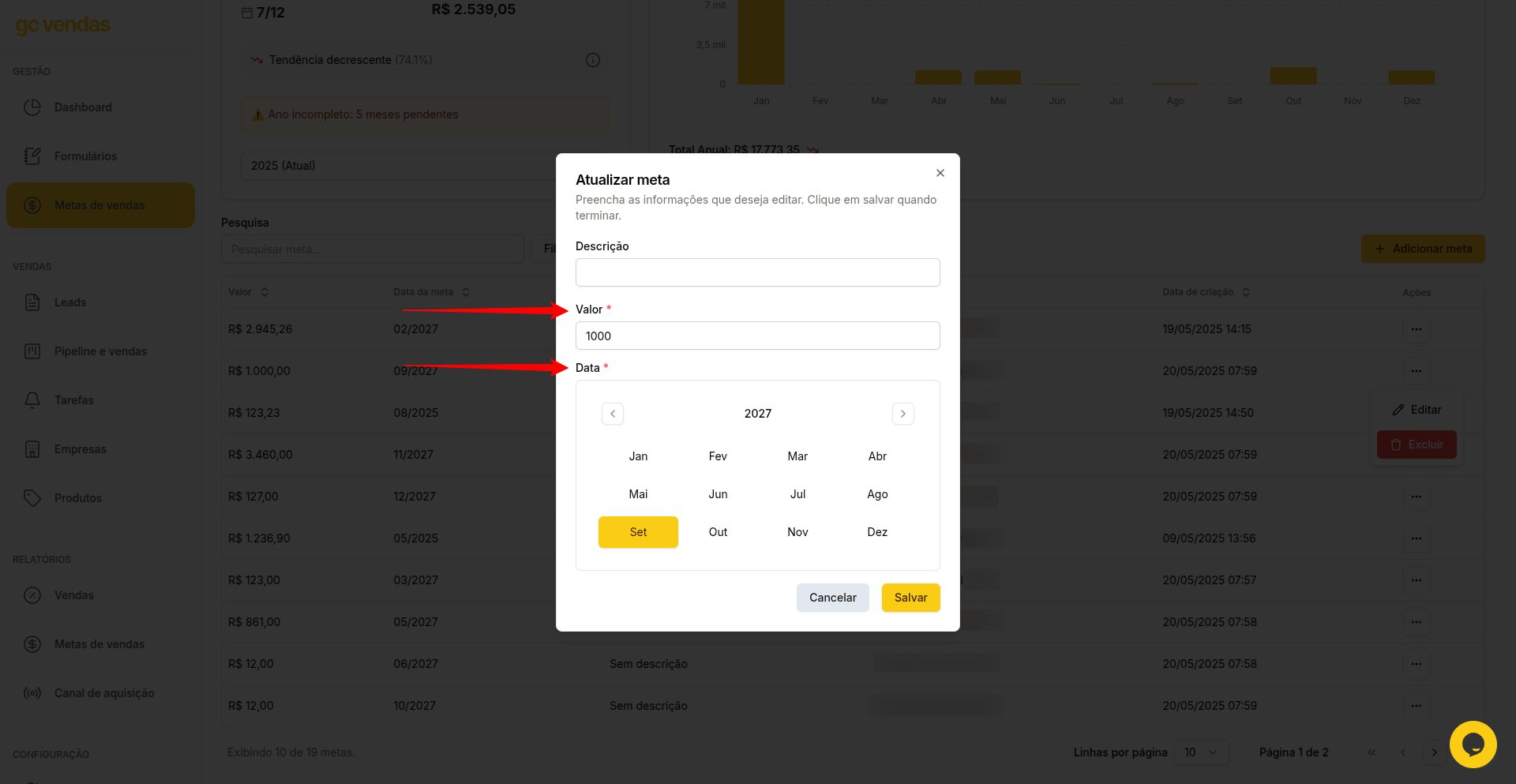 3. Após fazer as alterações, clique em **Salvar**.