> ## Documentation Index
> Fetch the complete documentation index at: https://docs.gcvendas.com/llms.txt
> Use this file to discover all available pages before exploring further.
# Formulários
> Crie e administre formulários para coletar leads.
## Como cadastrar um Formulário
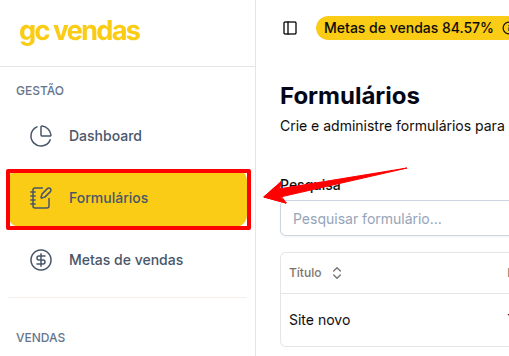
1. No menu lateral, vá até a aba **Formulário**.
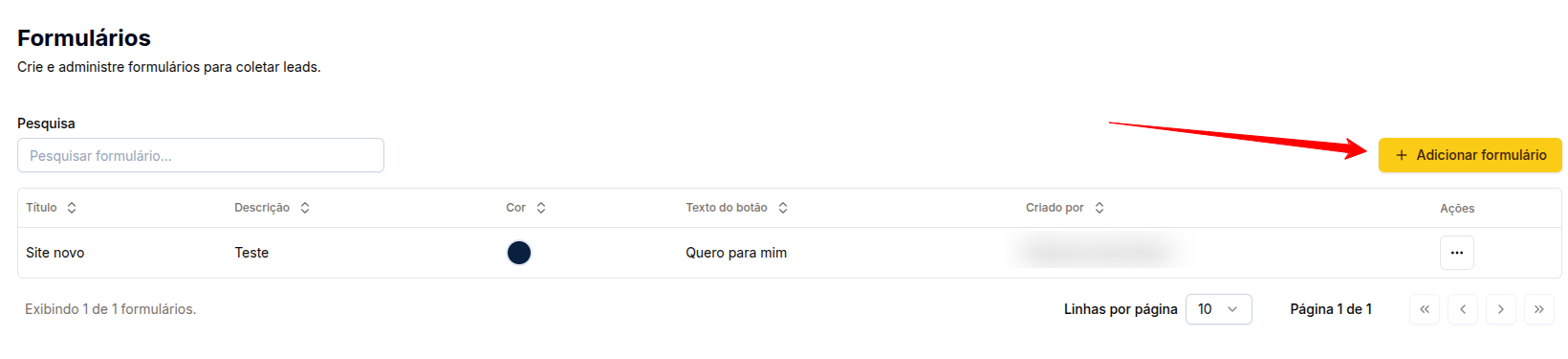
 2. Clique no botão **Adicionar formulários**.
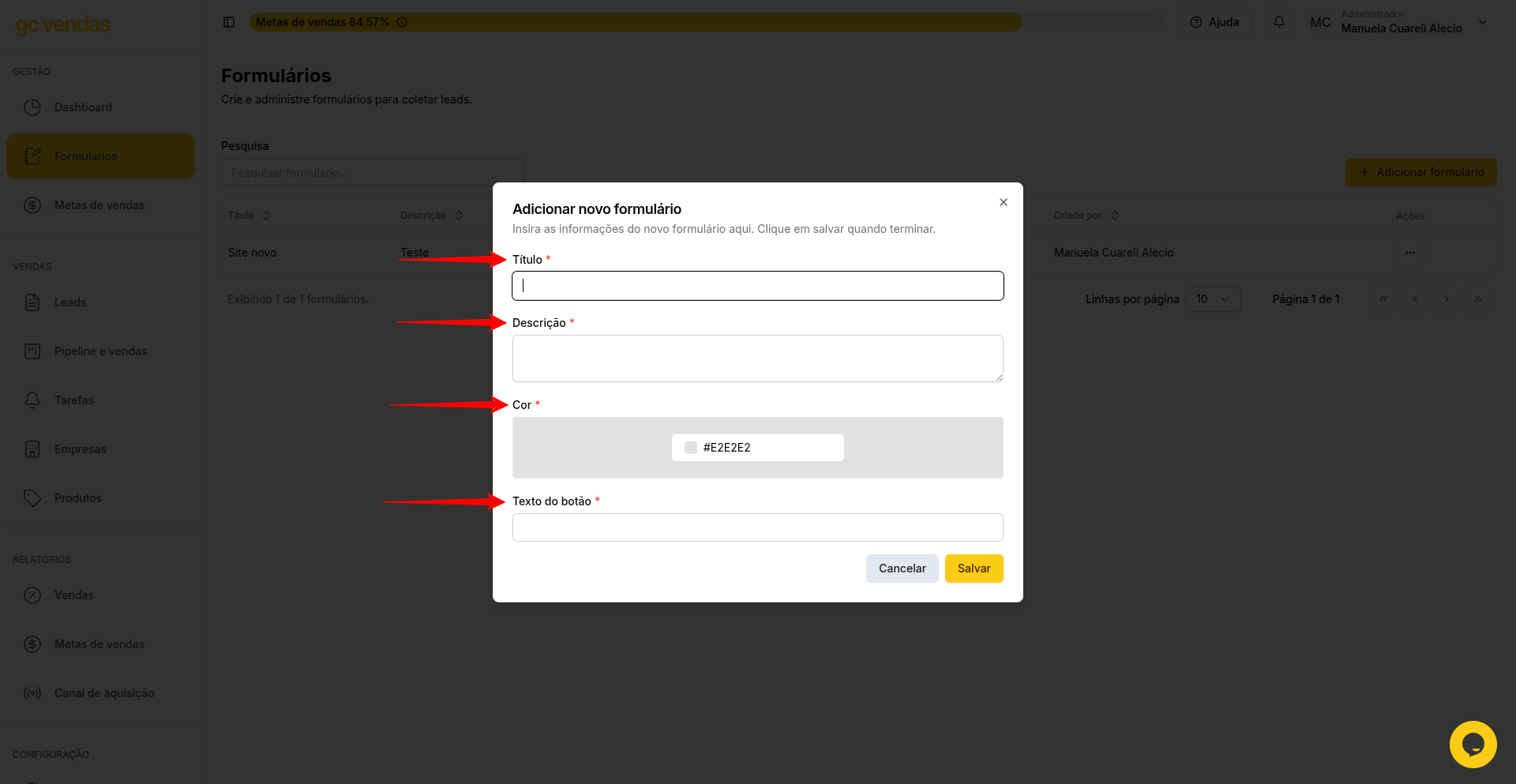
 3. Preencha as informações necessárias no formulário:
* **Título**, **Descrição**, **Cor** e **Texto do botão**: itens obrigatórios.
3. Preencha as informações necessárias no formulário:
* **Título**, **Descrição**, **Cor** e **Texto do botão**: itens obrigatórios.
 4. Clique em **Salvar**.
Após o cadastro, o formulário será exibido automaticamente na tabela da página de **Formulários**.
***
# Como editar ou excluir um formulário
## Excluir um formulário
1. Vá até a página de **Formulários**.
2. Na tabela com a listagem dos formulários, clique no botão de **ações** e selecione a opção **Excluir**.
4. Clique em **Salvar**.
Após o cadastro, o formulário será exibido automaticamente na tabela da página de **Formulários**.
***
# Como editar ou excluir um formulário
## Excluir um formulário
1. Vá até a página de **Formulários**.
2. Na tabela com a listagem dos formulários, clique no botão de **ações** e selecione a opção **Excluir**.
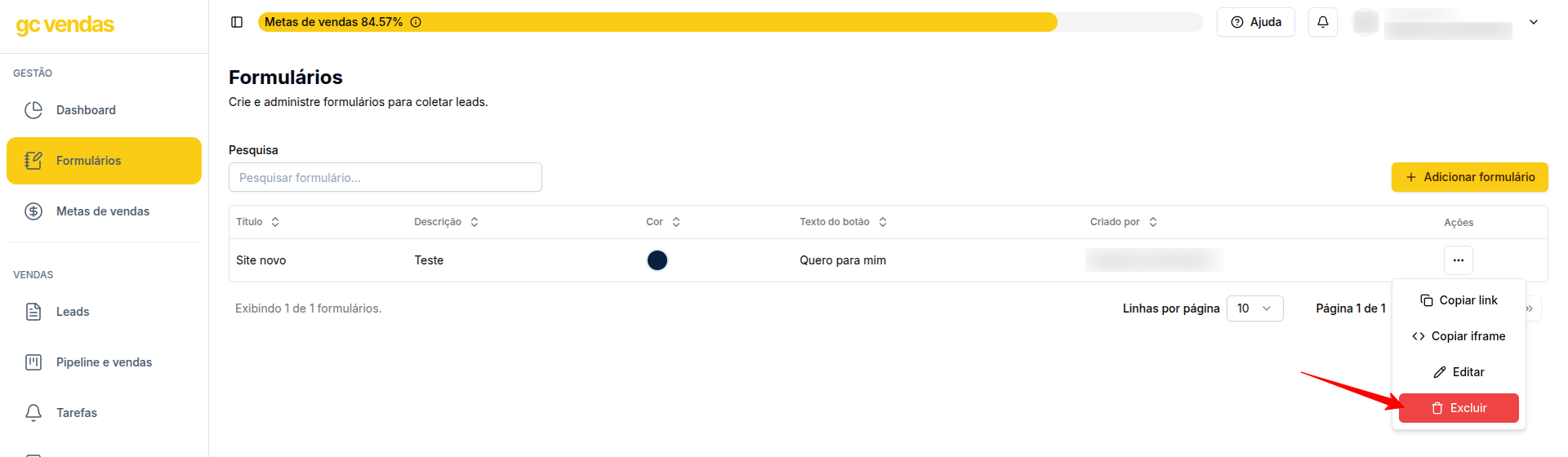 3. Se tiver certeza da exclusão, clique em **Excluir**.
Ao fazer isso, você excluirá permanentemente o formulário.
***
## Editar um formulário
1. Na mesma tabela de **Formulários**, clique no botão de **ações** e selecione **Editar**.
3. Se tiver certeza da exclusão, clique em **Excluir**.
Ao fazer isso, você excluirá permanentemente o formulário.
***
## Editar um formulário
1. Na mesma tabela de **Formulários**, clique no botão de **ações** e selecione **Editar**.
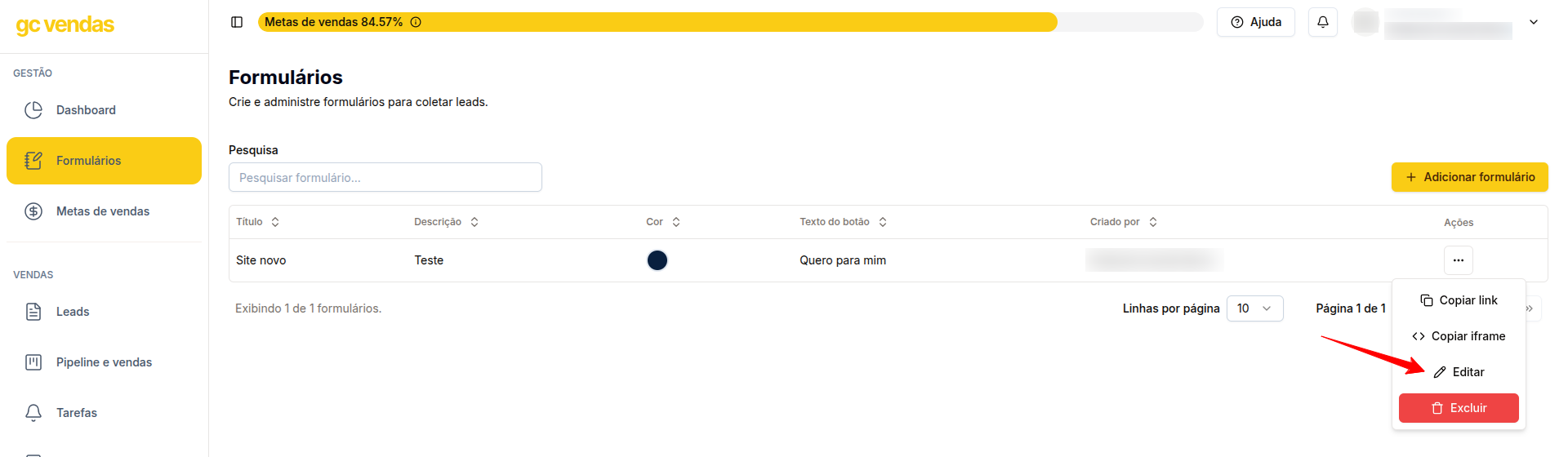 2. Um formulário será aberto com os mesmos campos utilizados no cadastro.
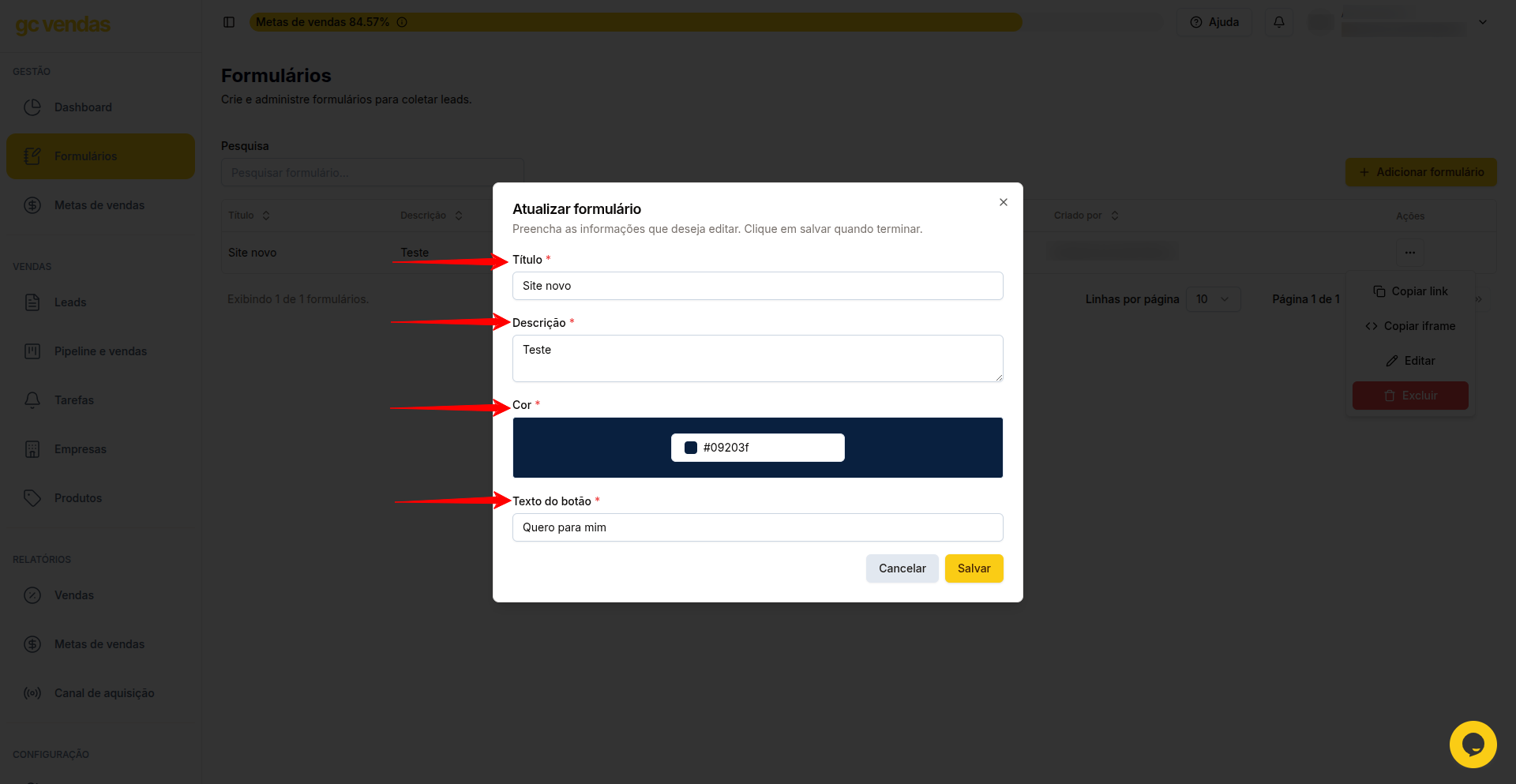 3. Após fazer as alterações, clique em **Salvar**.
***
# Como incorporar o formulário no seu site
## O que é um iframe?
Um **iframe (inline frame)** é um recurso utilizado em sites que permite **inserir o conteúdo de uma página externa dentro da sua própria página**.
No caso do **GC Vendas**, ele permite exibir o formulário diretamente no seu site.
Assim que você adicionar o iframe no seu site, o formulário já estará pronto para uso e conectado ao GC Vendas.
***
## Como copiar o iframe do formulário
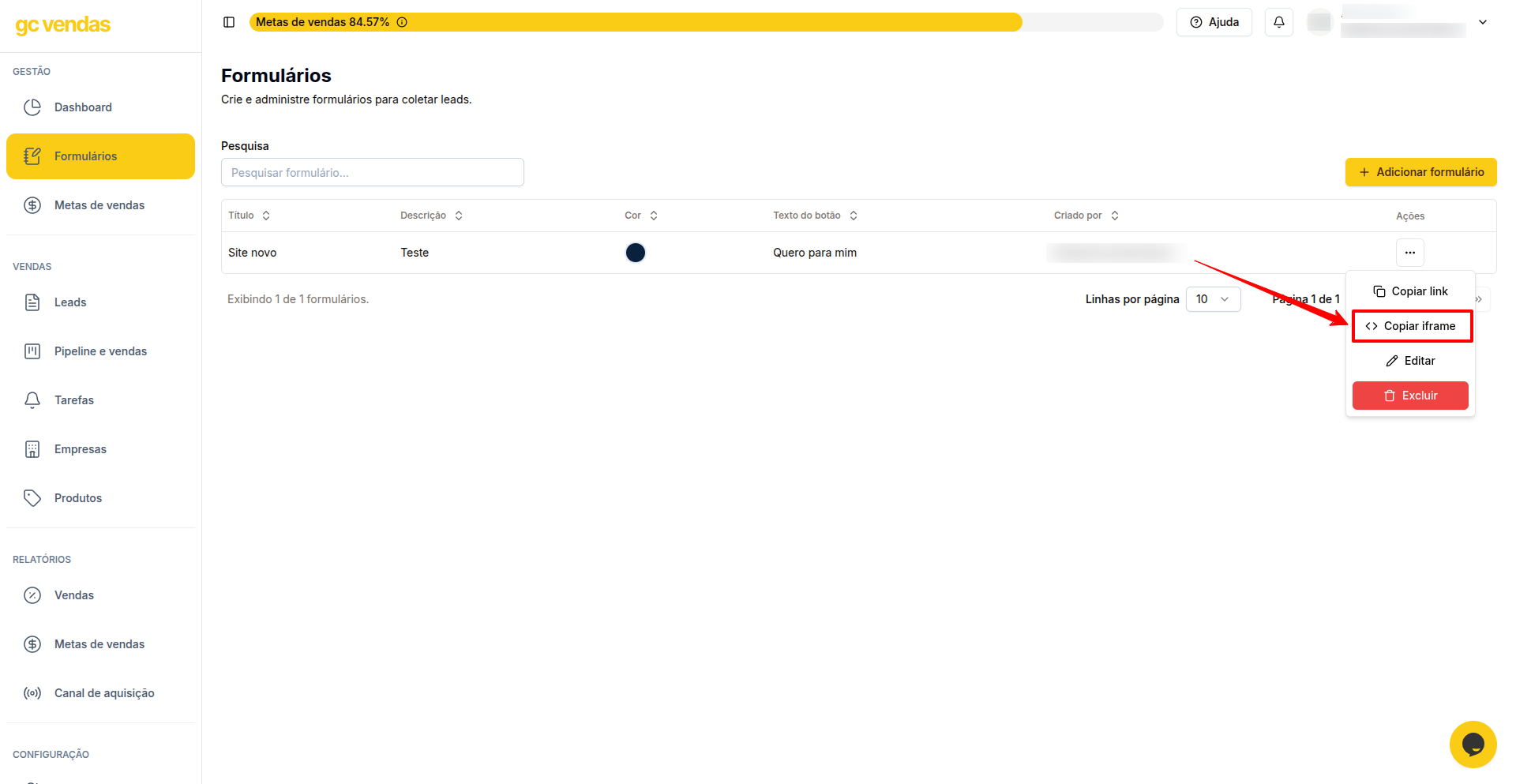
1. Na tabela de **Formulários**, clique no botão de **ações**.
2. Selecione **Copiar iframe**.
3. Após fazer as alterações, clique em **Salvar**.
***
# Como incorporar o formulário no seu site
## O que é um iframe?
Um **iframe (inline frame)** é um recurso utilizado em sites que permite **inserir o conteúdo de uma página externa dentro da sua própria página**.
No caso do **GC Vendas**, ele permite exibir o formulário diretamente no seu site.
Assim que você adicionar o iframe no seu site, o formulário já estará pronto para uso e conectado ao GC Vendas.
***
## Como copiar o iframe do formulário
1. Na tabela de **Formulários**, clique no botão de **ações**.
2. Selecione **Copiar iframe**.
 3. Será aberto o menu de personalização onde você pode configurar:
* **Visualização**
* Responsividade
* Cor de fundo
* Altura do formulário
* **Código**
* Visualizar como ficará o iframe antes de copiar.
3. Será aberto o menu de personalização onde você pode configurar:
* **Visualização**
* Responsividade
* Cor de fundo
* Altura do formulário
* **Código**
* Visualizar como ficará o iframe antes de copiar.
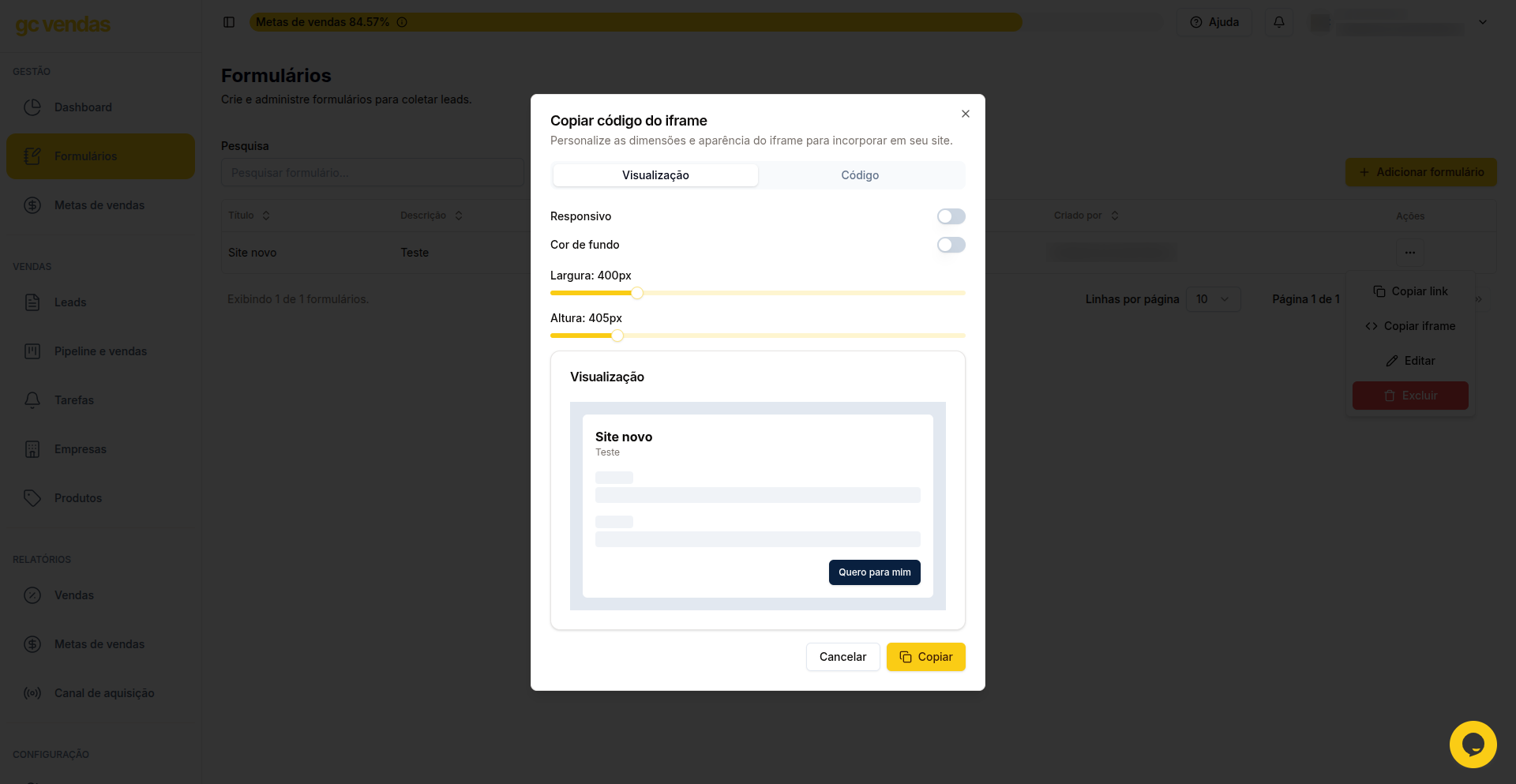 4. Após configurar, clique em **Copiar** e cole o código no seu site.
***
# Configurações avançadas do formulário
## URL de redirecionamento
Você pode configurar uma **URL de redirecionamento** para enviar o usuário para outra página após o envio do formulário.
Exemplo: [https://meusite.com/obrigado](https://meusite.com/obrigado)
### Comportamento
* Se o formulário estiver **em um iframe**, a **página que contém o iframe será redirecionada**.
* Se o formulário estiver **em uma página própria**, o redirecionamento ocorrerá na própria página.
***
## ID do botão (Button ID)
O **ID do botão** permite executar **ações personalizadas com JavaScript** após o envio do formulário.
Exemplos de ID: btn-download, btn-modal, btn-analytics
Com isso é possível:
* baixar arquivos automaticamente
* abrir modais
* enviar eventos para analytics
* executar automações
***
# Exemplo de iframe
```html theme={null}
```
## Parâmetros
| Parâmetro | Descrição |
| ------------- | ----------------------- |
| `SEU_FORM_ID` | ID do formulário criado |
| `width` | Largura do iframe |
| `height` | Altura do formulário |
| `?style=none` | Remove estilo padrão |
```js theme={null}
window.addEventListener("message", function(event) {
if (event.data.type === "REDIRECT_URL" && event.data.url) {
window.location.href = event.data.url;
}
});
```
## Solução de problemas
### O formulário não aparece
Verifique:
* Se o **ID do formulário está correto**
* Se a URL possui `?style=none`
* Se há erros no console do navegador (F12)
## Resumo
Para utilizar formulários no seu site:
1. Crie o formulário no GC Vendas
2. Copie o **iframe**
3. Cole no seu site
4. (Opcional) configure redirecionamento ou ações com **Button ID**
4. Após configurar, clique em **Copiar** e cole o código no seu site.
***
# Configurações avançadas do formulário
## URL de redirecionamento
Você pode configurar uma **URL de redirecionamento** para enviar o usuário para outra página após o envio do formulário.
Exemplo: [https://meusite.com/obrigado](https://meusite.com/obrigado)
### Comportamento
* Se o formulário estiver **em um iframe**, a **página que contém o iframe será redirecionada**.
* Se o formulário estiver **em uma página própria**, o redirecionamento ocorrerá na própria página.
***
## ID do botão (Button ID)
O **ID do botão** permite executar **ações personalizadas com JavaScript** após o envio do formulário.
Exemplos de ID: btn-download, btn-modal, btn-analytics
Com isso é possível:
* baixar arquivos automaticamente
* abrir modais
* enviar eventos para analytics
* executar automações
***
# Exemplo de iframe
```html theme={null}
```
## Parâmetros
| Parâmetro | Descrição |
| ------------- | ----------------------- |
| `SEU_FORM_ID` | ID do formulário criado |
| `width` | Largura do iframe |
| `height` | Altura do formulário |
| `?style=none` | Remove estilo padrão |
```js theme={null}
window.addEventListener("message", function(event) {
if (event.data.type === "REDIRECT_URL" && event.data.url) {
window.location.href = event.data.url;
}
});
```
## Solução de problemas
### O formulário não aparece
Verifique:
* Se o **ID do formulário está correto**
* Se a URL possui `?style=none`
* Se há erros no console do navegador (F12)
## Resumo
Para utilizar formulários no seu site:
1. Crie o formulário no GC Vendas
2. Copie o **iframe**
3. Cole no seu site
4. (Opcional) configure redirecionamento ou ações com **Button ID**