> ## Documentation Index
> Fetch the complete documentation index at: https://docs.gcvendas.com/llms.txt
> Use this file to discover all available pages before exploring further.
# Motivos de perda
> Gerencie os motivos de perda de vendas.
## Como cadastrar um novo motivo de perda
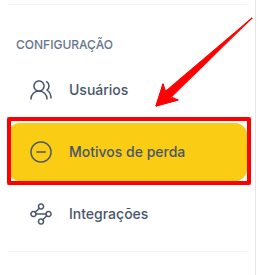
1. No menu lateral, vá até a aba **Motivos de perda**
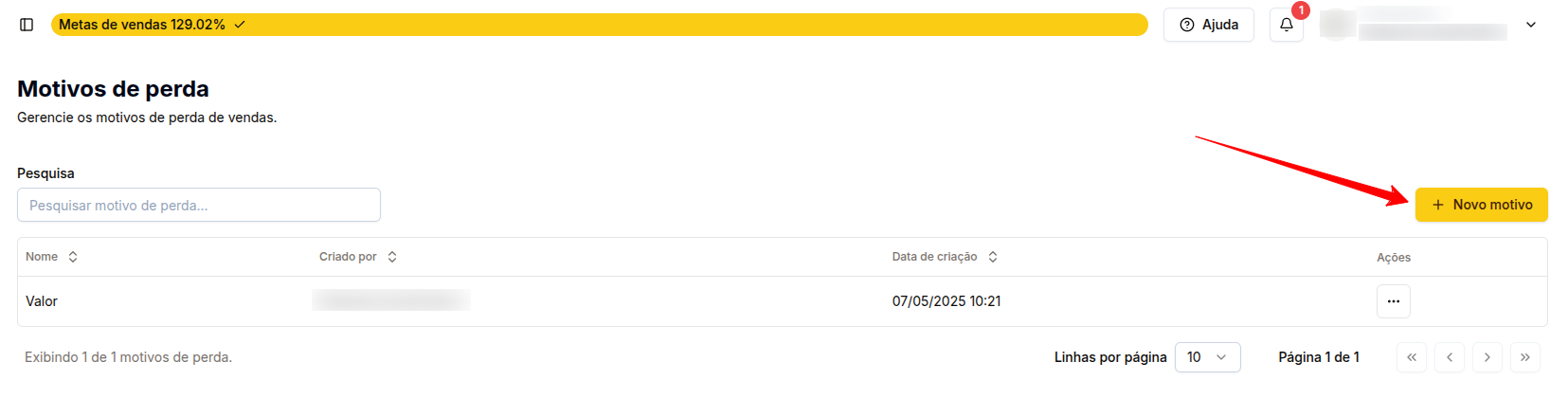
 2. Clique no botão **Novo motivo**
 3. Preencha as informações necessárias no formulário.
* **Nome**: é item obrigatório
3. Preencha as informações necessárias no formulário.
* **Nome**: é item obrigatório
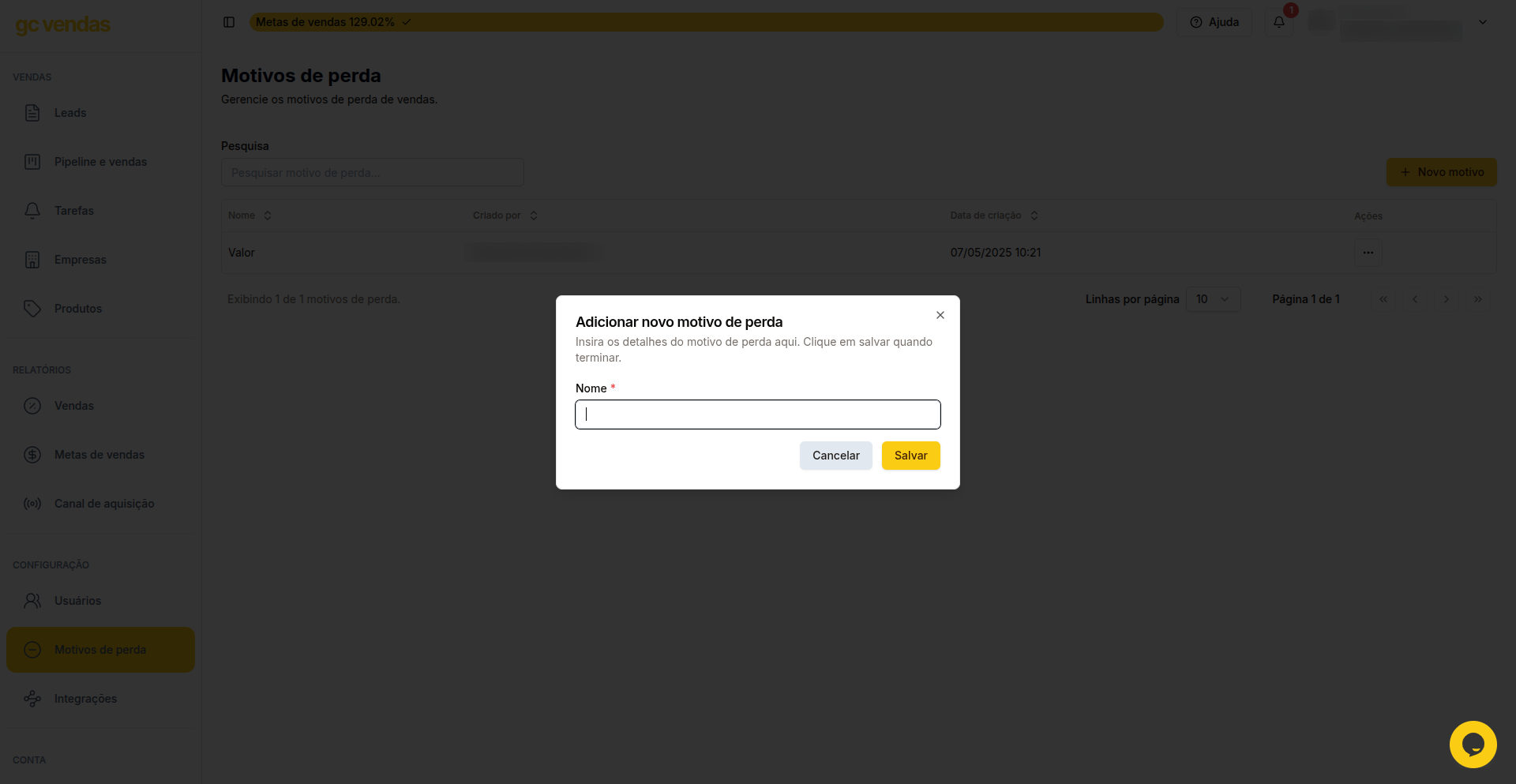 4. Clique em **Salvar**
Após o cadastro, o motivo da perda será exibido automaticamente na tabela da página de **Motivos de perda**.
É importante ter pelo menos um motivo de perda cadastrado, pois ele será necessário ao definir uma venda como perdida. Saiba mais no [pipeline de vendas](/vendas/pipeline).
## Como editar ou excluir um motivo de perda
### Excluir um motivo de perda
1. Vá até a página de **Motivos de perda**.
2. Na tabela com a listagem dos motivos, clique no botão de **ações** e selecione a opção **Excluir**.
4. Clique em **Salvar**
Após o cadastro, o motivo da perda será exibido automaticamente na tabela da página de **Motivos de perda**.
É importante ter pelo menos um motivo de perda cadastrado, pois ele será necessário ao definir uma venda como perdida. Saiba mais no [pipeline de vendas](/vendas/pipeline).
## Como editar ou excluir um motivo de perda
### Excluir um motivo de perda
1. Vá até a página de **Motivos de perda**.
2. Na tabela com a listagem dos motivos, clique no botão de **ações** e selecione a opção **Excluir**.
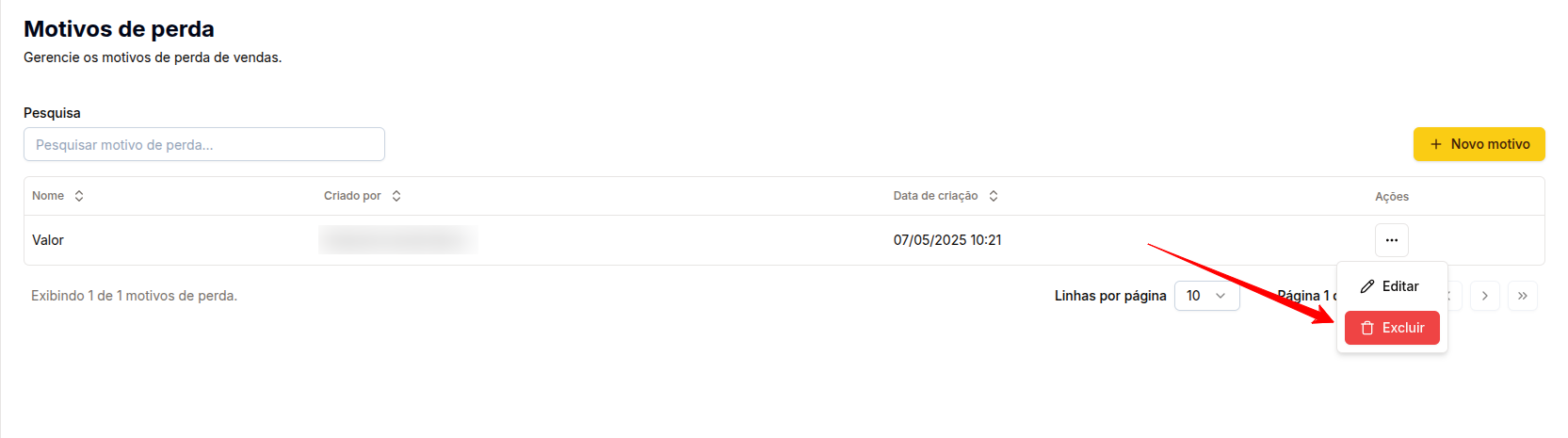 3. Se tiver certeza da exclusão, clique em **Excluir**.
Ao fazer isso, você excluirá permanentemente o motivo de perda.
### Editar um motivo de perda
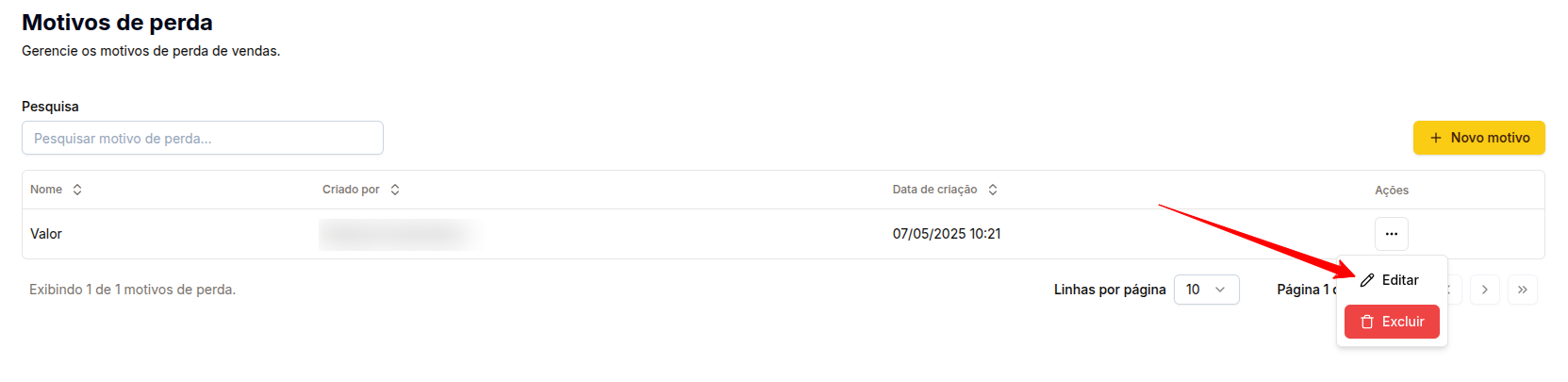
1. Na mesma tabela de **Motivos de perda**, clique no botão de **ações** e selecione **Editar**.
3. Se tiver certeza da exclusão, clique em **Excluir**.
Ao fazer isso, você excluirá permanentemente o motivo de perda.
### Editar um motivo de perda
1. Na mesma tabela de **Motivos de perda**, clique no botão de **ações** e selecione **Editar**.
 2. Um formulário será aberto com os mesmos campos utilizados na criação.
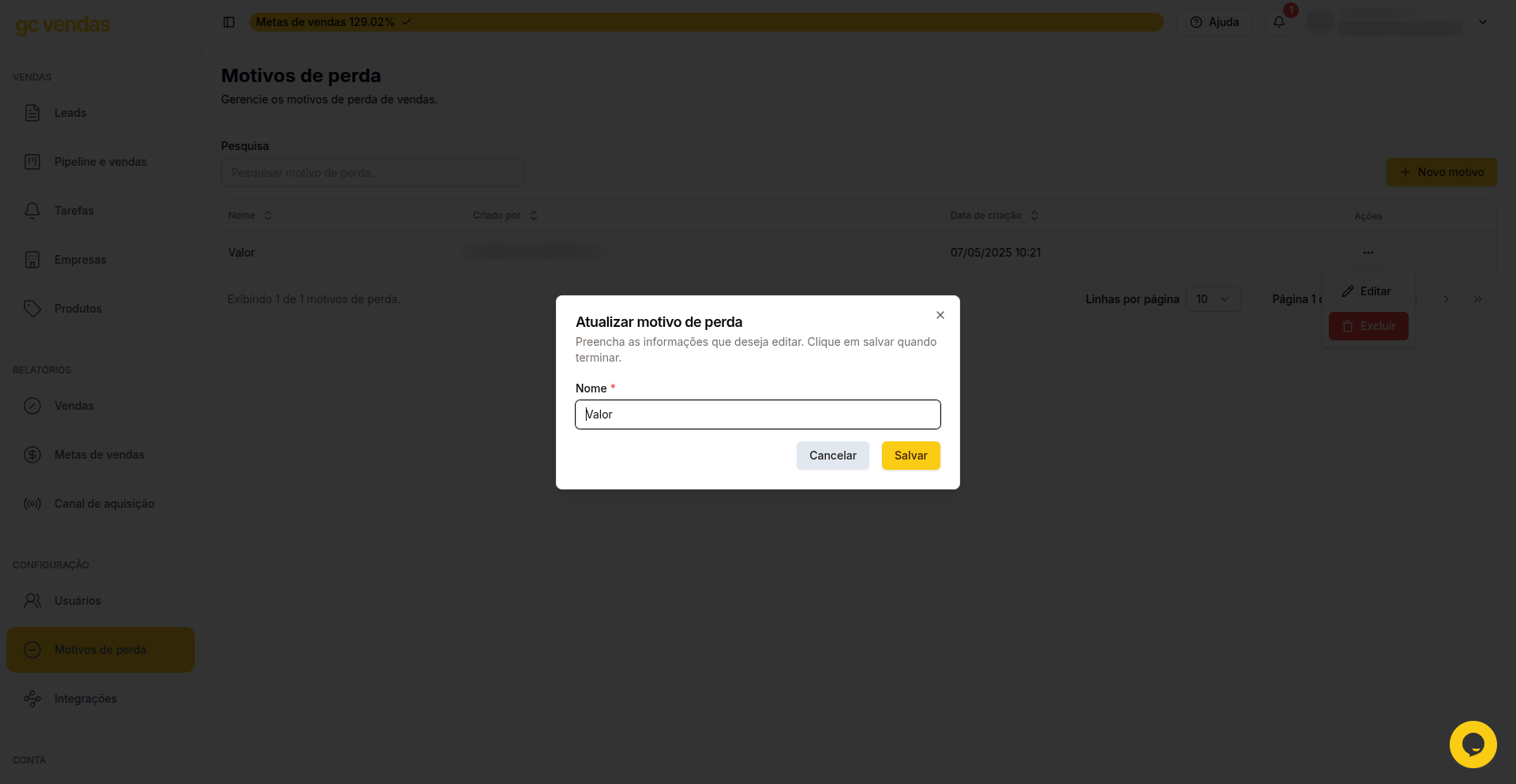 3. Após fazer as alterações, clique em **Salvar**.