> ## Documentation Index
> Fetch the complete documentation index at: https://docs.gcvendas.com/llms.txt
> Use this file to discover all available pages before exploring further.
# Integração - G Client
> Tudo o que você precisa saber para configurar e utilizar a integração com o G Client.
## Passo a passo para configuração da integração
1. Acesse o **G Client**
Faça login na sua conta do **G Client**.
2. Acesse a página de configurações.
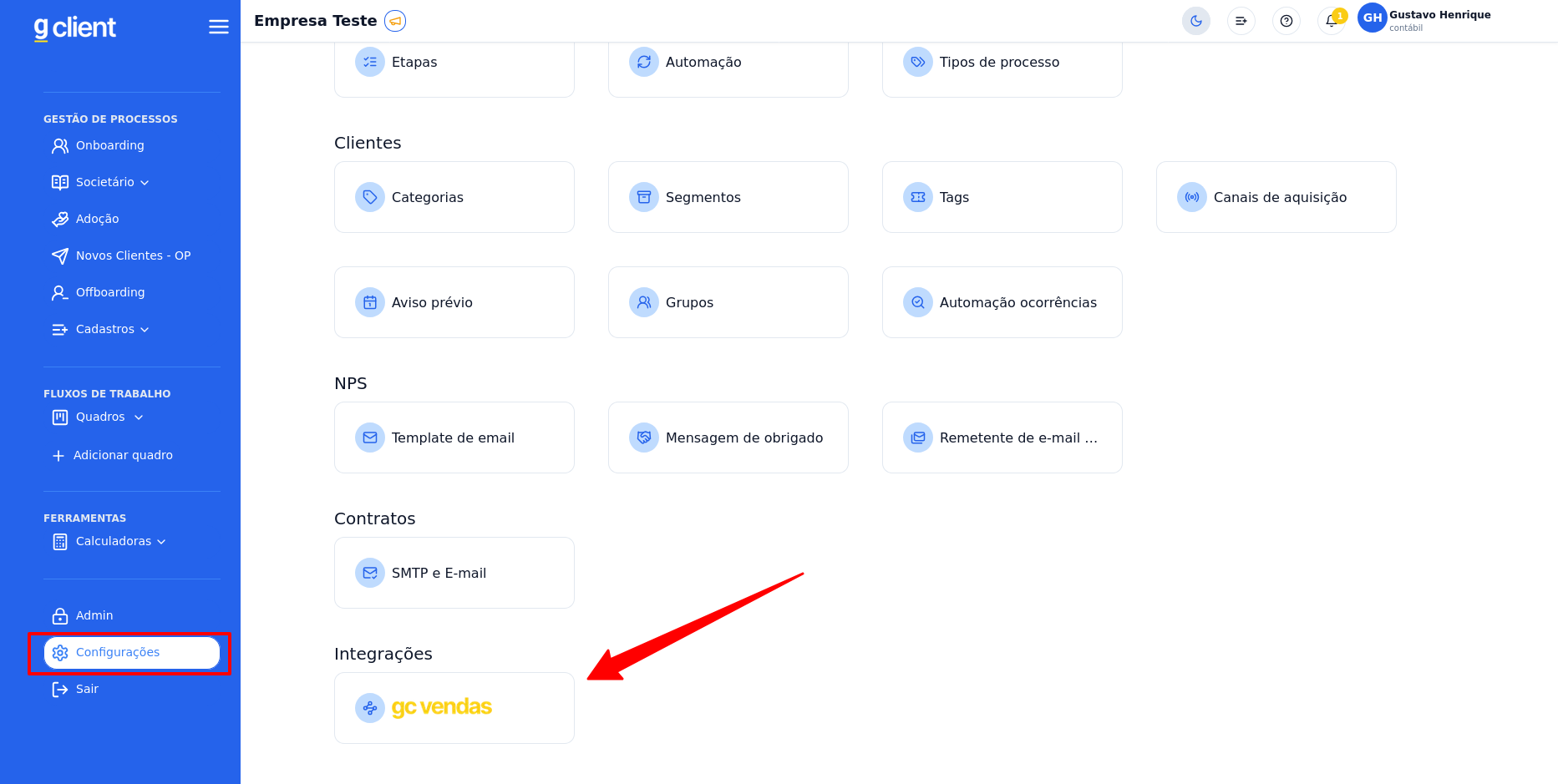
No menu lateral, procure pela sessão de **Configurações**. Em seguida, localize a sessão de **Integrações** e clique em **GC Vendas**.
 3. Gerar código de integração
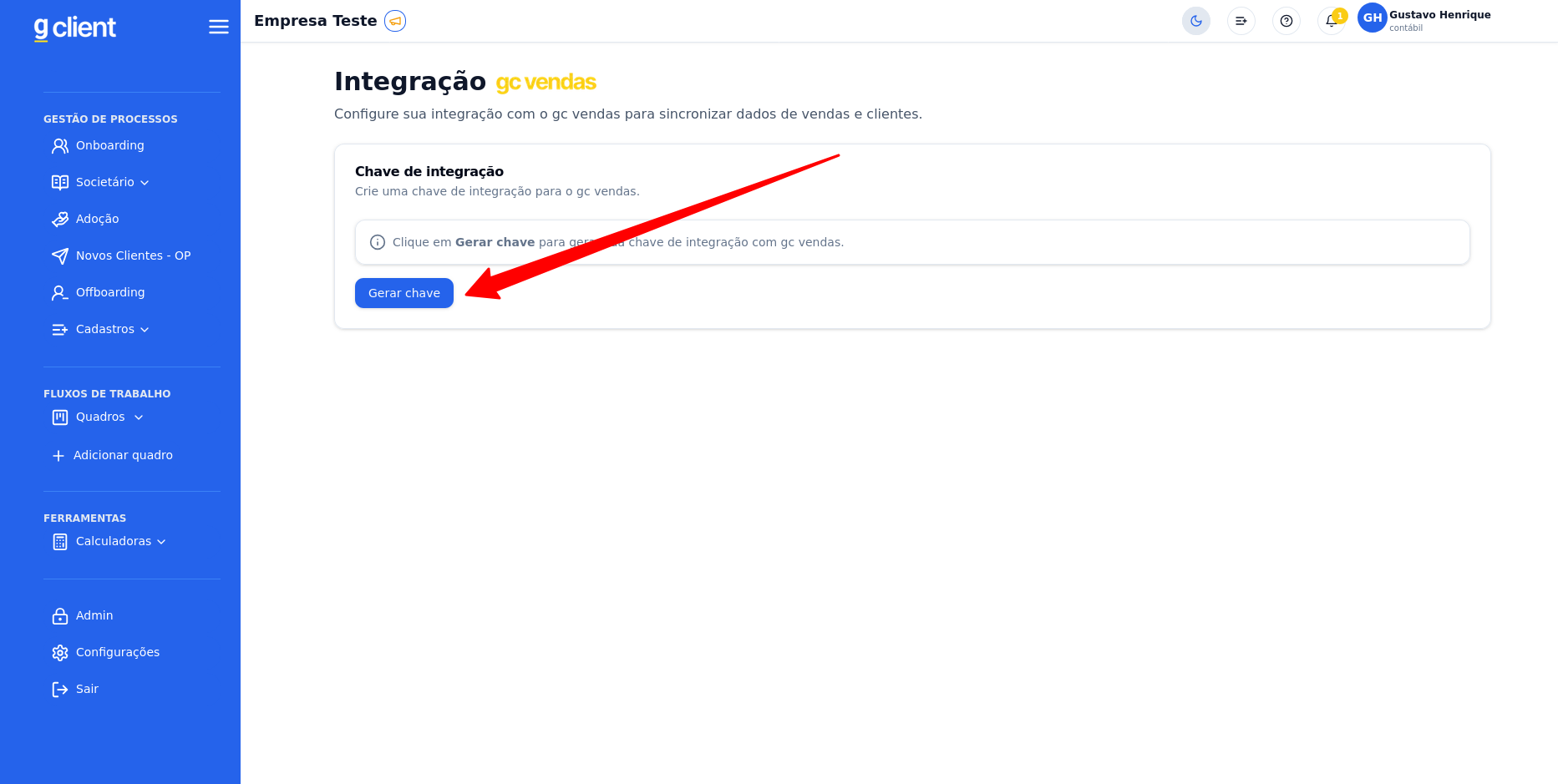
Nesta página, você poderá gerar a chave de integração responsável por integrar os dois sistemas. Clique em **Gerar chave.**
3. Gerar código de integração
Nesta página, você poderá gerar a chave de integração responsável por integrar os dois sistemas. Clique em **Gerar chave.**
 **Importante**: Não compartilhe sua chave de integração com ninguém e mantenha-a armazenada em local seguro. Essa chave concede acesso às suas informações no G Client.
> A chave gerada téra o seguinte formato: **gck\_xxxxxxxxxxxx**
Matenha sua chave gerada em mãos ele será utilizada no etapa a seguir
4. Acesse o **GC Vendas**
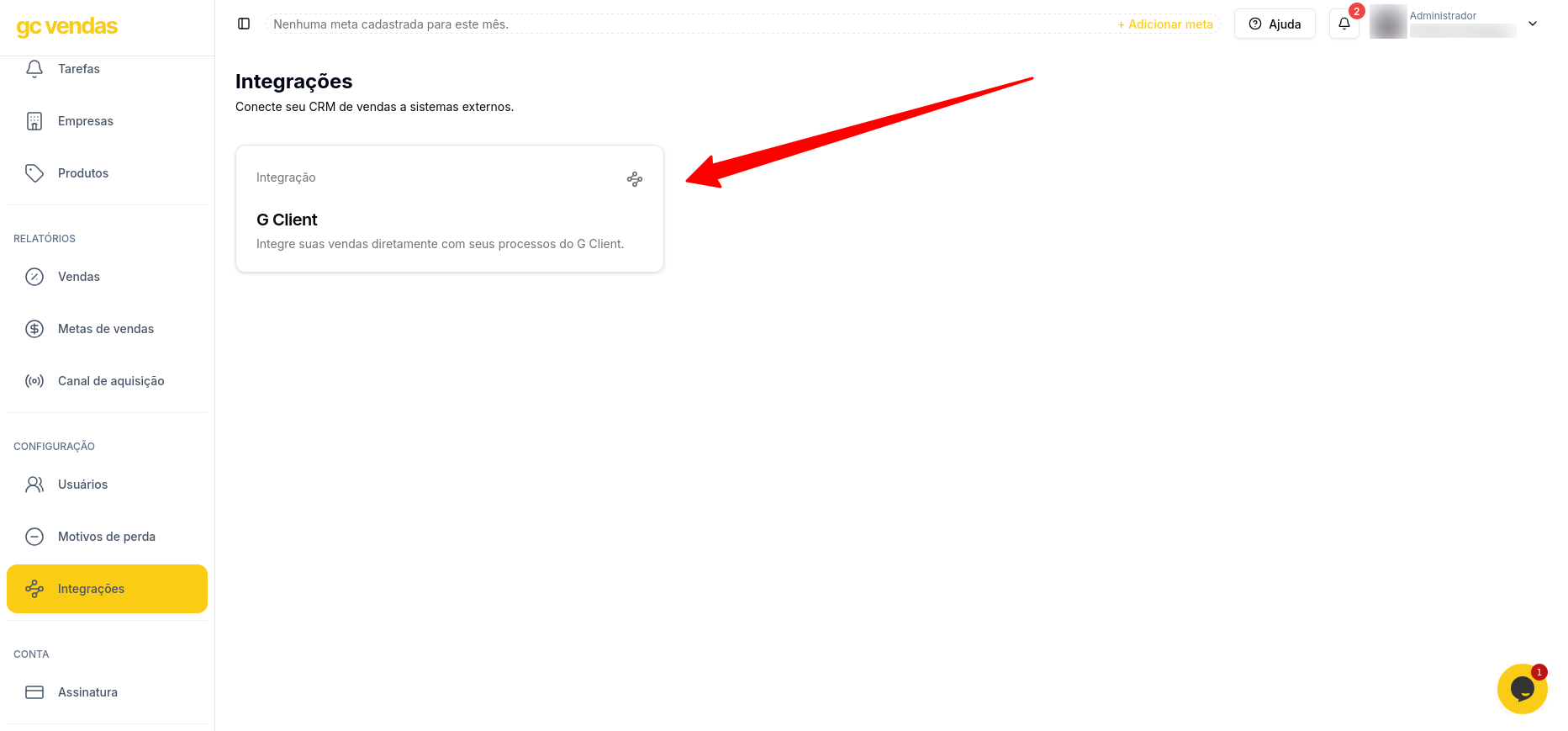
Com suas chave de integração em mãos. Acesse a sessão de **Integrações** localizada no menu lateral. Em seguida clique em **Integração G Client**.
**Importante**: Não compartilhe sua chave de integração com ninguém e mantenha-a armazenada em local seguro. Essa chave concede acesso às suas informações no G Client.
> A chave gerada téra o seguinte formato: **gck\_xxxxxxxxxxxx**
Matenha sua chave gerada em mãos ele será utilizada no etapa a seguir
4. Acesse o **GC Vendas**
Com suas chave de integração em mãos. Acesse a sessão de **Integrações** localizada no menu lateral. Em seguida clique em **Integração G Client**.
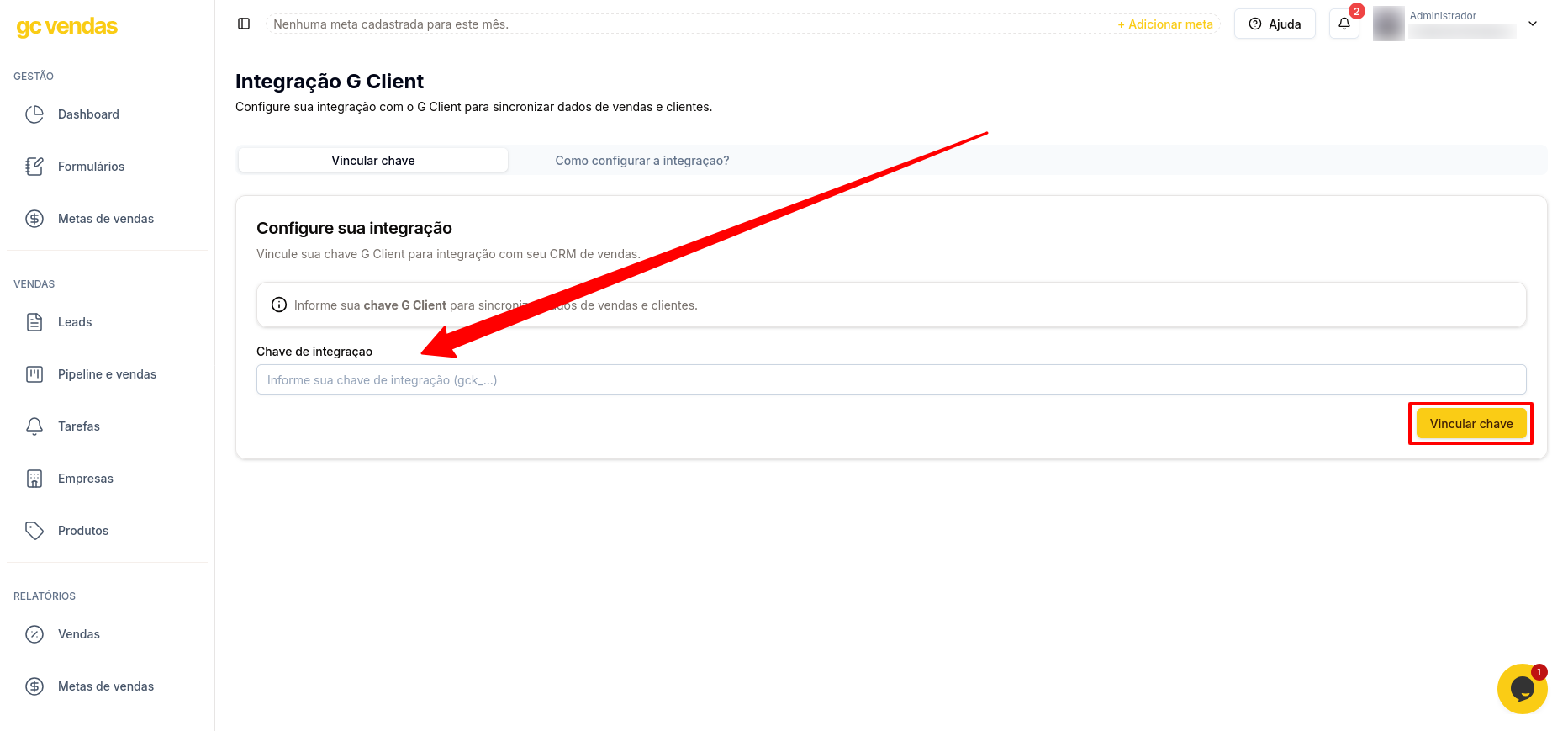
 Cole sua chave de integração no campo **Chave de integração** em seguida clique em **Vincular chave.**
 **Pronto!** Você concluiu a configuração do **GC Vendas** com o **G Client**.
## Como utilizar a integração
A integração **GC Vendas \<> G Client** automatiza a criação de \*\*clientes e processos \*\*dentro do **G Client** a partir de uma **venda** marcada como **Ganha** dentro do **GC Vendas**.
## Como criar clientes e processos a partir da integração
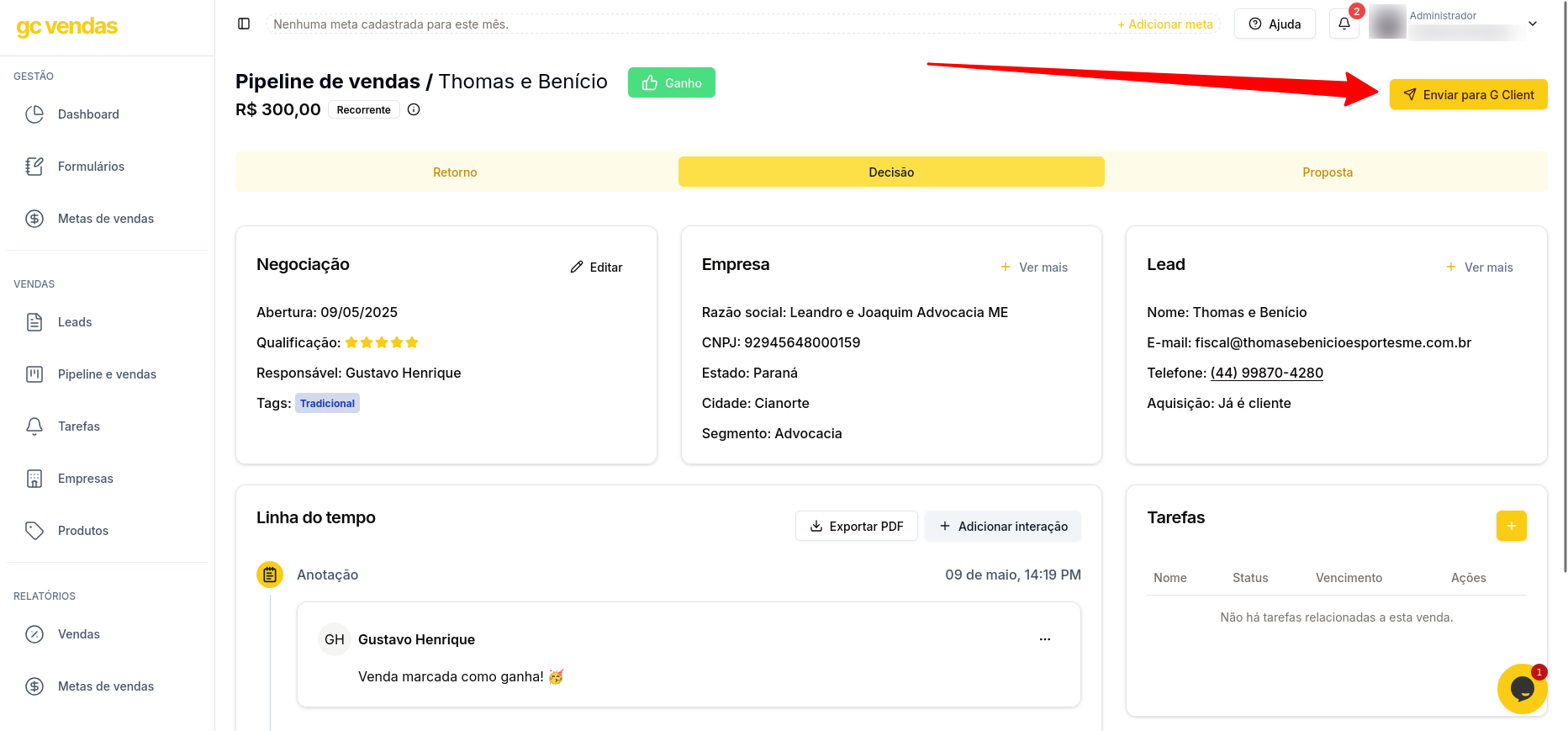
1. Acesse a página de detalhes da venda dentro do **GC Vendas**.
Ao marcar a venda com **Ganha**, será possível iniciar a criação do cliente processo.
2. Criar cliente e processo.
Na página de detalhes da venda, clique no botão \*\*Enviar para o G Client. \*\*Será exibido um formulário com os campos necessários para criação do cliente e processo dentro do **G Client**.
**Pronto!** Você concluiu a configuração do **GC Vendas** com o **G Client**.
## Como utilizar a integração
A integração **GC Vendas \<> G Client** automatiza a criação de \*\*clientes e processos \*\*dentro do **G Client** a partir de uma **venda** marcada como **Ganha** dentro do **GC Vendas**.
## Como criar clientes e processos a partir da integração
1. Acesse a página de detalhes da venda dentro do **GC Vendas**.
Ao marcar a venda com **Ganha**, será possível iniciar a criação do cliente processo.
2. Criar cliente e processo.
Na página de detalhes da venda, clique no botão \*\*Enviar para o G Client. \*\*Será exibido um formulário com os campos necessários para criação do cliente e processo dentro do **G Client**.
 * Dados para o cliente: Nome e email
* Dados para o processo: Responsável, tipo do processo, tipo da tarefa, fase, status descrição e anexo
\
Após preencher os dados obrigatórios, clique em **Enviar**.
**Pronto!** A integração realiza a criação do cliente e do processo diretamente na sua conta do **G Client**.
* Dados para o cliente: Nome e email
* Dados para o processo: Responsável, tipo do processo, tipo da tarefa, fase, status descrição e anexo
\
Após preencher os dados obrigatórios, clique em **Enviar**.
**Pronto!** A integração realiza a criação do cliente e do processo diretamente na sua conta do **G Client**.